

2 Cách tạo USB cài win10 & win11 Siêu dễ
2 Cách tạo usb cài win10 cực dễ (lưu ý, cách tạo usb cài win10 và cách tạo usb cài win10
giống nhau)
Trong thời đại công nghệ số, việc cài đặt lại hệ điều hành Windows 10 trở nên quen thuộc với nhiều người. Một trong những phương pháp phổ biến và tiện lợi nhất chính là sử dụng tạo usb cài win10. Bài viết này sẽ hướng dẫn bạn từng bước chi tiết cách tạo một chiếc USB cài đặt Windows 10, giúp bạn sẵn sàng “cứu cánh” cho máy tính khi gặp sự cố hoặc đơn giản chỉ là muốn cài mới hệ điều hành.
Thông Tin Cần Thiết Để Tạo USB Cài Win 10
Trước khi bắt tay vào thực hiện tạo usb cài win10, bạn cần chuẩn bị đầy đủ những yếu tố sau:
- USB: Dung lượng tối thiểu 8GB. Lưu ý: toàn bộ dữ liệu trên USB sẽ bị xóa trong quá trình tạo USB boot. Hãy sao lưu dữ liệu quan trọng trước khi bắt đầu.
- File ISO Windows 10: File này chứa toàn bộ dữ liệu cần thiết để cài đặt Windows 10. Bạn có thể tải file ISO này từ trang web chính thức của Microsoft. Đảm bảo bạn tải đúng phiên bản Windows 10 (32-bit hoặc 64-bit) phù hợp với máy tính của mình.
- Phần mềm tạo USB boot: Có nhiều phần mềm hỗ trợ việc này, trong đó phổ biến nhất là Rufus, Media Creation Tool (do Microsoft cung cấp) và PowerISO. Trong bài viết này, chúng ta sẽ sử dụng Rufus vì tính đơn giản và hiệu quả của nó.
- Máy tính có kết nối internet: Để tải các phần mềm và file ISO cần thiết.
- Kiến thức cơ bản về máy tính: Hiểu rõ về BIOS/UEFI và cách truy cập vào menu boot của máy tính là một lợi thế.
Cách 1:Hướng Dẫn Chi Tiết Cách Tạo USB Cài Win10 “Chuẩn Không Cần Chỉnh” (Sử dụng Rufus)
Dưới đây là hướng dẫn từng bước cách tạo usb cài win10 bằng phần mềm Rufus, một công cụ miễn phí và cực kỳ dễ sử dụng:
1.Tải và cài đặt Rufus:
- Truy cập trang web chính thức của Rufus (rufus.ie).
- Tải phiên bản Rufus mới nhất.
- Rufus là phần mềm portable, bạn không cần cài đặt. Chỉ cần nhấp đúp vào file vừa tải để chạy chương trình.
2. Chuẩn bị USB và file ISO Windows 10:
- Kết nối USB vào máy tính.
- Đảm bảo bạn đã tải file ISO Windows 10 về máy. (nếu chưa có tải tại trang web chính thức của Microsoft tại đây
3. Thiết lập Rufus:
- Mở Rufus (nếu bạn chưa mở).
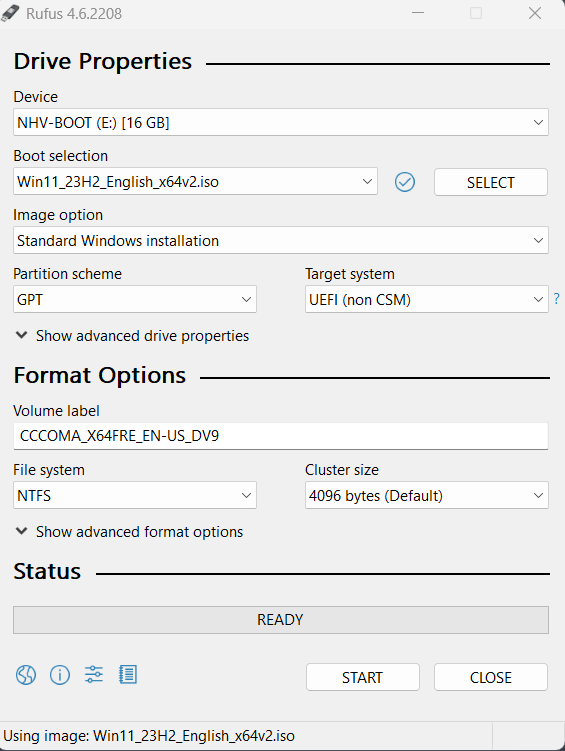
- Trong mục Device, chọn USB bạn muốn sử dụng. Hãy chắc chắn chọn đúng USB, vì quá trình này sẽ xóa sạch dữ liệu trên USB đó.
- Trong mục Boot selection, chọn Disk or ISO image. Sau đó, nhấp vào nút SELECT bên cạnh và tìm đến file ISO Windows 10 bạn đã tải.
- Trong mục Image Option, chọn Standard Windows installation.
4.Chọn Partition scheme và Target system:
- Đây là bước quan trọng, cần xác định đúng chuẩn ổ cứng của máy tính bạn.
- Partition scheme: Có hai lựa chọn:
- MBR: Thường sử dụng cho các máy tính cũ, BIOS legacy.
- GPT: Thường sử dụng cho các máy tính mới, UEFI.
- Target system: Rufus sẽ tự động chọn dựa trên Partition scheme bạn chọn. Tuy nhiên, hãy kiểm tra kỹ.
- Nếu chọn MBR, Target system sẽ là BIOS (or UEFI-CSM).
- Nếu chọn GPT, Target system sẽ là UEFI (non-CSM).
- Cách kiểm tra chuẩn ổ cứng:
- Nhấn tổ hợp phím Windows + R để mở hộp thoại Run.
- Gõ msinfo32 và nhấn Enter.
- Tìm mục BIOS Mode. Nếu hiển thị Legacy, máy tính của bạn sử dụng MBR. Nếu hiển thị UEFI, máy tính của bạn sử dụng GPT.
- Lưu ý: Nếu bạn không chắc chắn, hãy thử tạo USB với chuẩn GPT trước. Nếu khi boot máy tính không nhận USB, hãy thử tạo lại với chuẩn MBR.
5.Bắt đầu tạo USB boot:
- Sau khi đã thiết lập tất cả các thông số, nhấp vào nút START.
- Một cảnh báo sẽ hiện ra, thông báo rằng tất cả dữ liệu trên USB sẽ bị xóa. Nhấp vào OK để tiếp tục.
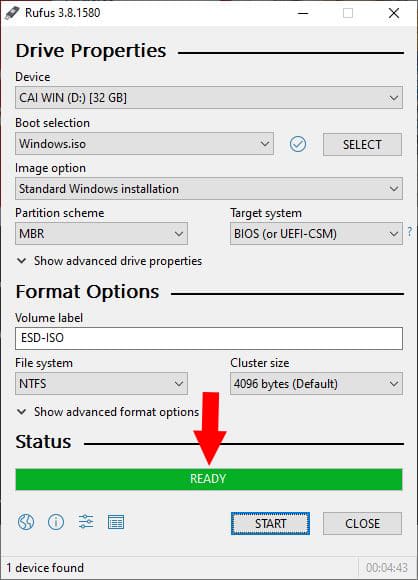
- Rufus sẽ bắt đầu quá trình tạo USB boot. Quá trình này có thể mất vài phút đến vài chục phút, tùy thuộc vào tốc độ của máy tính và USB.
- Khi quá trình hoàn tất, bạn sẽ thấy dòng chữ READY màu xanh lá cây. Nhấp vào nút CLOSE để đóng Rufus.
6.Hoàn thành!
- Bây giờ bạn đã có một chiếc USB cài đặt Windows 10. Hãy kiểm tra bằng cách rút USB ra và cắm lại. Nếu máy tính nhận diện được USB, bạn đã thành công.
Cách 2: Tạo usb cài win10 với công cụ được cung cấp bởi Microsoft
Bước 1: Tải công cụ ở đây
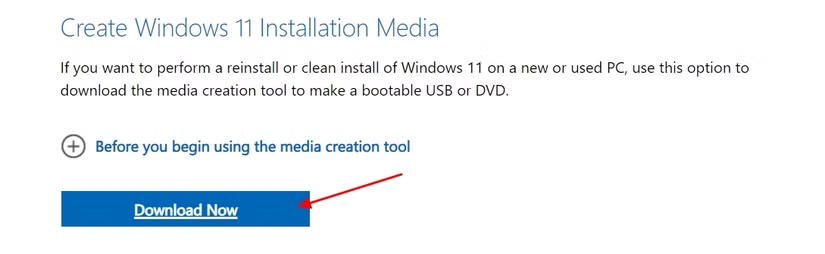
Bước 2: Sau khi tải tool về thì mở lên
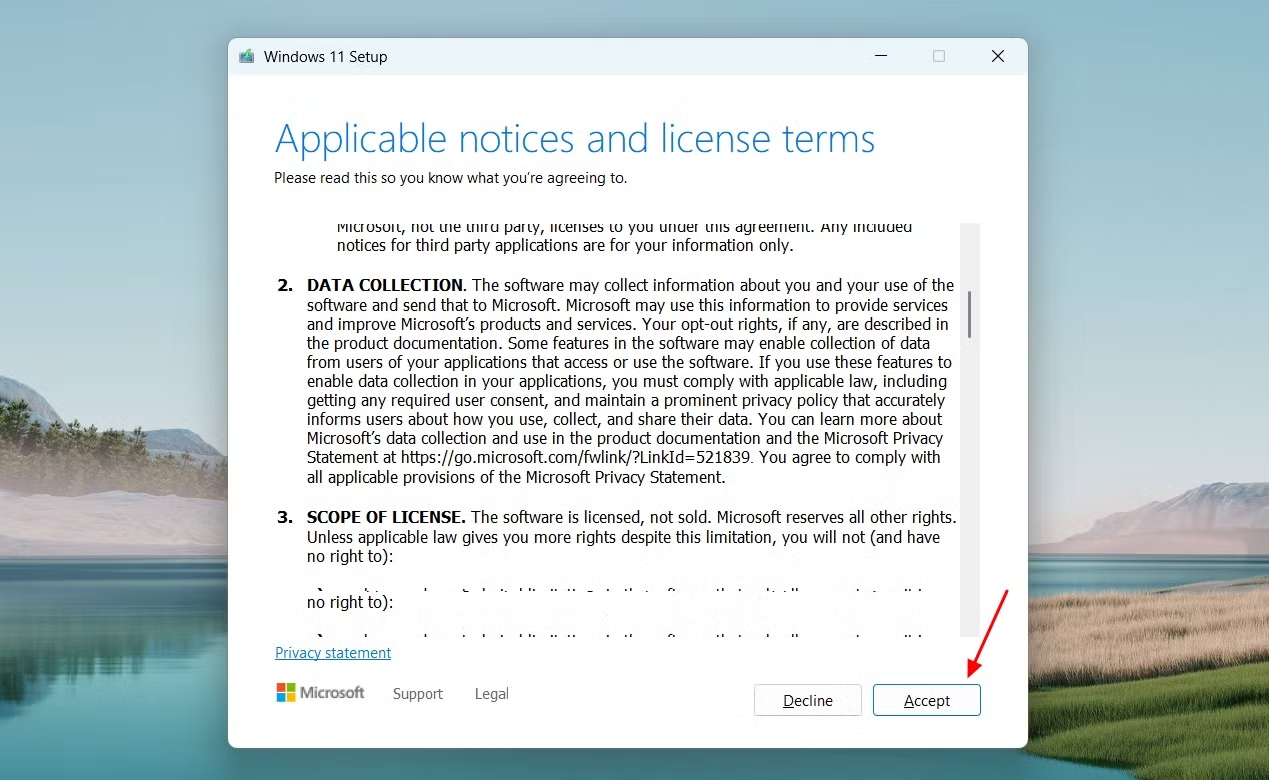
Bước 3: cắm usb vào và next chọn usb flash driver – chọn USB bạn vừa cắm vào
Bước 4: chờ đợi đến khi hoàn thành
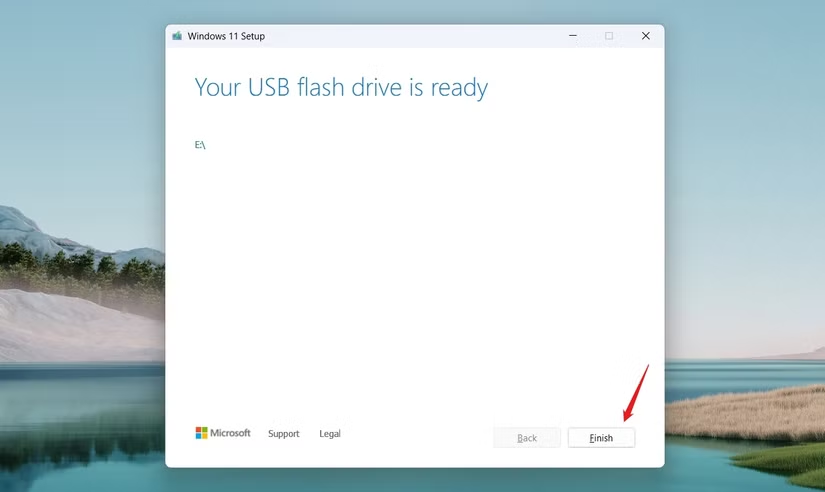
Xong!
Về Cách Sử Dụng USB Cài Win10
Để sử dụng USB cài Windows 10, bạn cần khởi động máy tính từ USB. Dưới đây là hướng dẫn cách viết đoạn văn 5 câu về quy trình này:
- Đưa USB vào máy tính: Cắm USB cài win10 vào cổng USB của máy tính trước khi khởi động.
- Truy cập Boot Menu: Khởi động lại máy tính và nhấn liên tục phím tắt để vào Boot Menu (thường là F2, F12, Del, Esc,… tùy thuộc vào hãng máy tính).
- Chọn USB để khởi động: Trong Boot Menu, sử dụng phím mũi tên để chọn USB của bạn và nhấn Enter.
- Bắt đầu cài đặt Windows: Máy tính sẽ khởi động từ USB, và giao diện cài đặt Windows 10 sẽ hiện ra.
- Làm theo hướng dẫn: Thực hiện theo các bước hướng dẫn trên màn hình để cài đặt Windows 10.
Mẹo và Thủ Thuật Đặc Biệt Để Tạo USB Cài Win10 Thành Công 100%
- Sử dụng USB chất lượng tốt: Một USB chất lượng tốt sẽ giúp quá trình tạo boot diễn ra nhanh chóng và ổn định hơn.
- Tắt phần mềm diệt virus: Đôi khi, phần mềm diệt virus có thể can thiệp vào quá trình tạo boot, gây ra lỗi. Hãy tạm thời tắt phần mềm diệt virus trước khi bắt đầu.
- Đảm bảo file ISO Windows 10 không bị lỗi: Nếu bạn gặp lỗi trong quá trình tạo boot, hãy kiểm tra xem file ISO Windows 10 có bị lỗi hay không. Bạn có thể thử tải lại file ISO từ trang web chính thức của Microsoft.
- Thử các phần mềm tạo boot khác nhau: Nếu Rufus không hoạt động, hãy thử các phần mềm khác như Media Creation Tool hoặc PowerISO.
- Cập nhật BIOS/UEFI: Đôi khi, BIOS/UEFI cũ có thể gây ra vấn đề khi boot từ USB. Hãy cập nhật BIOS/UEFI lên phiên bản mới nhất. Tham khảo hướng dẫn của nhà sản xuất máy tính để biết cách cập nhật BIOS/UEFI an toàn.
- Boot priority: Sau khi cắm USB, hãy vào BIOS/UEFI và đảm bảo USB được chọn là thiết bị khởi động ưu tiên (boot priority).
- Kiểm tra checksum file ISO: Để đảm bảo file ISO Windows 10 bạn tải về không bị lỗi, hãy kiểm tra checksum của file. Sử dụng các công cụ kiểm tra checksum như HashCalc để so sánh checksum của file bạn tải về với checksum được cung cấp trên trang web của Microsoft.
Sự Thật Quan Trọng Bạn Cần Biết Về Tạo USB Cài Win10
- USB phải trống: Quá trình tạo USB boot sẽ xóa tất cả dữ liệu trên USB. Đảm bảo bạn đã sao lưu dữ liệu quan trọng trước khi bắt đầu.
- Chọn đúng phiên bản Windows: Xác định rõ phiên bản Windows 10 bạn muốn cài đặt (Home, Pro, Enterprise,…) và phiên bản 32-bit hay 64-bit.
- Driver: Chuẩn bị sẵn driver cho các thiết bị phần cứng của máy tính (card mạng, card âm thanh, card màn hình,…) để cài đặt sau khi cài xong Windows. Bạn có thể tải driver từ trang web của nhà sản xuất.
- Key Windows: Nếu bạn đã mua key bản quyền Windows, hãy chuẩn bị sẵn key để kích hoạt Windows sau khi cài đặt.
- Backup dữ liệu: Luôn backup dữ liệu quan trọng trước khi cài đặt lại Windows.
- Quá trình có thể mất thời gian: Quá trình tạo usb và cài đặt windows có thể tốn nhiều thời gian, hãy kiên nhẫn. Nếu quá trình cài đặt bị treo (không có phản hồi trong thời gian dài), có thể có lỗi xảy ra. Hãy thử khởi động lại máy tính và cài đặt lại.
FAQs (Câu Hỏi Thường Gặp) Về Tạo USB Cài Win10
Tại sao tôi không thể boot từ USB?
- Có nhiều lý do khiến bạn không thể boot từ USB. Hãy kiểm tra các yếu tố sau:
- Đảm bảo USB đã được tạo boot thành công.
- Kiểm tra xem USB có được chọn là thiết bị khởi động ưu tiên trong BIOS/UEFI hay không.
- Kiểm tra xem partition scheme và target system có phù hợp với chuẩn ổ cứng của máy tính hay không.
- Thử cắm USB vào một cổng USB khác.
- Kiểm tra xem BIOS/UEFI của bạn có hỗ trợ boot từ USB hay không.
Tôi nên sử dụng phần mềm nào để tạo USB boot?
- Rufus là một lựa chọn tuyệt vời vì tính đơn giản và hiệu quả của nó. Ngoài ra, bạn có thể sử dụng Media Creation Tool (do Microsoft cung cấp) hoặc PowerISO.
Làm thế nào để biết máy tính của tôi sử dụng chuẩn ổ cứng MBR hay GPT?
- Nhấn tổ hợp phím Windows + R, gõ msinfo32 và nhấn Enter. Tìm mục “BIOS Mode”. Legacy là MBR, UEFI là GPT.
Tôi cần USB dung lượng bao nhiêu để cài Windows 10?
- Tối thiểu 8GB.
Tôi có thể sử dụng USB đã qua sử dụng để tạo USB cài Win10 không?
- Có thể, nhưng hãy đảm bảo toàn bộ dữ liệu trên USB đã được sao lưu trước khi bắt đầu. Quá trình tạo USB boot sẽ xóa sạch dữ liệu trên USB.
Kết luận
Tạo usb cài win10 là một kỹ năng cần thiết cho bất kỳ ai sử dụng máy tính Windows. Với hướng dẫn chi tiết trong bài viết này, bạn đã có thể tự tạo một chiếc USB cài đặt Windows 10 một cách dễ dàng và nhanh chóng. Hãy nhớ chuẩn bị đầy đủ các yếu tố cần thiết, thực hiện từng bước cẩn thận và áp dụng các mẹo và thủ thuật đã được chia sẻ để đảm bảo quá trình thành công 100%. Chúc bạn thành công!
Contents
- 2 Cách tạo usb cài win10 cực dễ (lưu ý, cách tạo usb cài win10 và cách tạo usb cài win10
- giống nhau)
- Thông Tin Cần Thiết Để Tạo USB Cài Win 10
- Cách 1:Hướng Dẫn Chi Tiết Cách Tạo USB Cài Win10 “Chuẩn Không Cần Chỉnh” (Sử dụng Rufus)
- Cách 2: Tạo usb cài win10 với công cụ được cung cấp bởi Microsoft
- Về Cách Sử Dụng USB Cài Win10
- Mẹo và Thủ Thuật Đặc Biệt Để Tạo USB Cài Win10 Thành Công 100%
- Sự Thật Quan Trọng Bạn Cần Biết Về Tạo USB Cài Win10
- FAQs (Câu Hỏi Thường Gặp) Về Tạo USB Cài Win10
- Kết luận

Đánh dịch vụ sửa máy tính của Laptop Tân Bình
Bài viết liên quan
Windows 11 và Các Phiên Bản Hiện Có
Windows 11 và các phiên bản Windows 11 hiện có đã chính thức được Microsoft...
Sửa máy tính tận nơi nhanh chóng – uy tín – giá tốt
Dịch vụ sửa máy tính tận nơi đang ngày càng trở nên phổ biến tại...
Sửa máy tính gần đây | Top1 Tân Phú
Sửa Máy Tính Gần Đây Trong thế giới công nghệ ngày nay, việc tìm một...
Quán sửa máy tính gần đây | top 1 Tân Phú
Cụm từ tìm kiếm “quán sửa máy tính gần đây” là cụm từ rất phổ...
Máy tính bật không lên là bị gì? 1 số hướng dẫn sửa tại nhà
Máy tính bật không lên Máy tính (PC) bật không lên hay bật máy không...
Hướng dẫn kiểm tra cấu hình máy tính | laptop chi tiết nhất
Kiểm tra cấu hình máy tính Bạn đang băn khoăn không biết chiếc máy tính...
Thanh lý máy tính cũ | thu máy tính cũ
Thanh lý máy tính cũ Thanh lý máy tính cũ là một trong những giải...
Cài EVKey cho Mac MacBook M1 | gõ tiếng việt macOs
Cài evkey cho mac là một trong những nhu cầu phổ biến của người dùng...
Sản phẩm bán chạy
|Cài Win| Tân Phú 100k
PC Gaming 5
45.000.000₫Giá gốc là: 45.000.000₫.44.500.000₫Giá hiện tại là: 44.500.000₫.PC Gaming 4
35.500.000₫Giá gốc là: 35.500.000₫.35.000.000₫Giá hiện tại là: 35.000.000₫.PC Gaming 3
18.500.000₫Giá gốc là: 18.500.000₫.18.000.000₫Giá hiện tại là: 18.000.000₫.PC Gaming 2
18.500.000₫Giá gốc là: 18.500.000₫.17.000.000₫Giá hiện tại là: 17.000.000₫.PC Gaming 1
215.000.000₫Giá gốc là: 215.000.000₫.19.900.000₫Giá hiện tại là: 19.900.000₫.Apple MacBook Pro 14 inch M2 Pro 2023 (12 CPU – 19 GPU 16GB 1TB 2023) – Cũ Đẹp likenew 98%
37.500.000₫Giá gốc là: 37.500.000₫.36.000.000₫Giá hiện tại là: 36.000.000₫.Apple MacBook Pro 14 inch M2 Pro 2023 (10 CPU – 16 GPU – 32GB – 512GB) Likenew cũ đẹp
39.000.000₫Giá gốc là: 39.000.000₫.38.500.000₫Giá hiện tại là: 38.500.000₫.