

|Nâng cấp ổ cứng SSD| – Có chạy “xé gió” như lời đồn?
Nâng cấp ổ cứng SSD
Chiếc máy tính & laptop cũ của bạn chạy như rùa bò? một trong những giải pháp giúp tăng tốc là nâng cấp ổ cứng laptop và đặc biệt là nâng cấp ổ cứng SSD là giải pháp tối ưu nhất.
📞 Gọi ngay: Laptop Tân Bình
Địa chỉ: 75/4 Cầu Xéo, Tân Quý, Tân Phú, TP.HCM
Hotline & Zalo: 0909 498 767 & 0384 575 170
Nâng cấp ổ cứng SSD là một trong những cách hiệu quả nhất để cải thiện tốc độ và hiệu năng của máy tính. Dù bạn đang sử dụng ổ HDD truyền thống hay muốn chuyển sang SSD hiện đại, việc nâng cấp sẽ mang lại trải nghiệm mượt mà hơn, giúp tăng tuổi thọ cho laptop của bạn. Bài viết này sẽ hướng dẫn chi tiết từ khâu chuẩn bị đến các bước thực hiện, đồng thời giải đáp những vấn đề thường gặp khi nâng cấp ổ cứng laptop
Cam Kết Dịch Vụ
- ✔️ Báo đúng giá, lấy đúng giá
- ✔️ Không phát sinh chi phí bất ngờ
- ✔️ Sản phẩm chính hãng, bảo hành rõ ràng
- ✔️ Hài lòng mới thu tiền
Cam Kết Dịch Vụ
- ✔️ Báo đúng giá, lấy đúng giá
- ✔️ Không phát sinh chi phí bất ngờ
- ✔️ Sản phẩm chính hãng, bảo hành rõ ràng
- ✔️ Hài lòng mới thu tiền
Chuẩn bị trước khi nâng cấp
Trước khi tiến hành nâng cấp ổ cứng laptop, bạn cần chuẩn bị kỹ lưỡng để đảm bảo quá trình diễn ra suôn sẻ. Từ việc lựa chọn loại ổ cứng phù hợp đến sao lưu dữ liệu quan trọng, mỗi bước đều có vai trò quan trọng.
Chọn loại ổ cứng phù hợp: SSD hay HDD?
SSD (Solid State Drive) và HDD (Hard Disk Drive) là hai loại ổ cứng phổ biến nhất hiện nay. SSD có ưu điểm về tốc độ đọc/ghi nhanh, độ bền cao và tiêu thụ ít điện năng hơn so với HDD. Trong khi đó, HDD có giá thành rẻ hơn và dung lượng lớn, phù hợp với người dùng cần lưu trữ nhiều dữ liệu.
Nếu bạn muốn cải thiện hiệu suất tổng thể của laptop, SSD là lựa chọn tối ưu. Ngược lại, nếu bạn cần một ổ cứng với dung lượng lớn để lưu trữ phim, nhạc hoặc dữ liệu cá nhân, HDD vẫn là giải pháp kinh tế.
Một số người dùng kết hợp cả hai loại ổ cứng: SSD để cài hệ điều hành và phần mềm quan trọng, còn HDD để lưu trữ dữ liệu. Đây cũng là một phương án cân bằng giữa hiệu suất và chi phí.
Hiện nay ổ cứng ssd cũng khá rẻ so với cách đây khoảng 5 năm, chính vì vậy bạn cũng nên câng nhắc chỉ sử dụng SSD thay vì vừa SSD vừa gắn HDD.
Sau đây là bảng so sánh về tốc độ của các dòng ổ cứng SSD hiện tại
| Dòng SSD | Giao tiếp | Tốc độ đọc (MB/s) | Tốc độ ghi (MB/s) | Đặc điểm nổi bật |
|---|---|---|---|---|
| SATA III SSD | SATA III | 500-600 | 400-500 | Dùng cho máy tính cũ, tốc độ thấp hơn NVMe, giá rẻ. |
| NVMe PCIe 3.0 SSD | PCIe 3.0 | 3,000-3,500 | 2,500-3,000 | Tốc độ nhanh hơn SATA III, dùng cho máy tính mới. |
| NVMe PCIe 4.0 SSD | PCIe 4.0 | 5,000-7,000 | 4,000-5,000 | Tốc độ vượt trội, thích hợp với máy tính mới và các công việc đòi hỏi tốc độ cao. |
| NVMe PCIe 5.0 SSD | PCIe 5.0 | 10,000-14,000 | 8,000-12,000 | Tốc độ cao nhất, phù hợp cho các ứng dụng chuyên nghiệp và game cao cấp. |
| M.2 SATA SSD | M.2 SATA | 500-600 | 400-500 | Dùng cho máy tính nhỏ gọn, không hỗ trợ tốc độ cao như NVMe. |
| M.2 NVMe SSD | M.2 NVMe | 2,000-7,000 | 1,500-6,000 | Thích hợp với laptop, máy tính chơi game và các ứng dụng yêu cầu tốc độ cao. |
Kích thước và dung lượng ổ cứng cần thiết
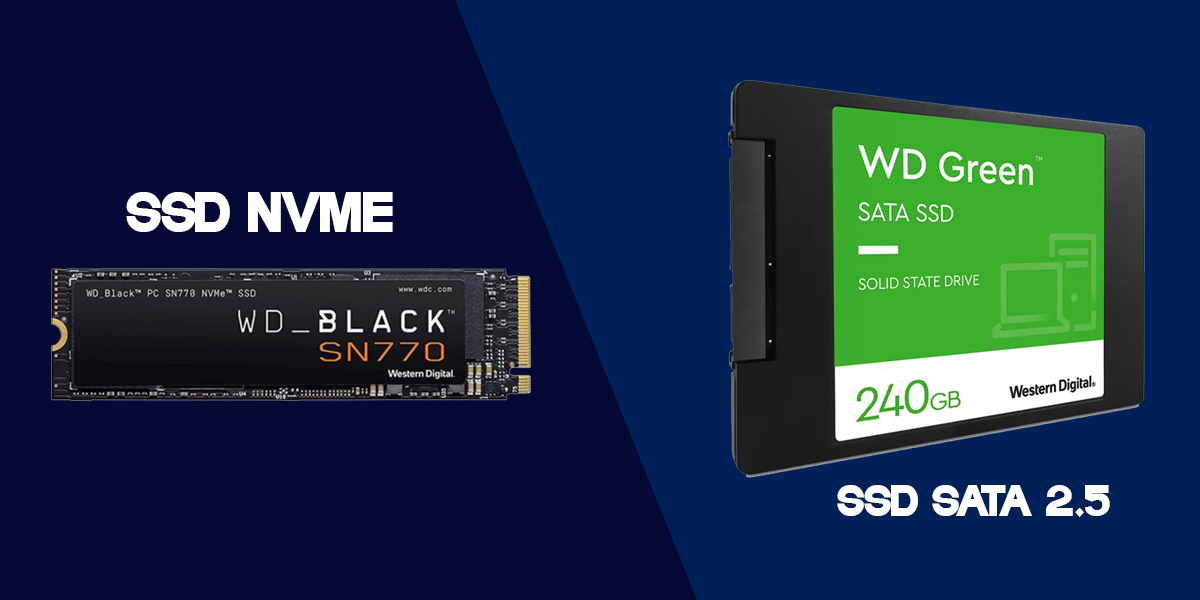
Laptop thường sử dụng ổ cứng có kích thước 2.5 inch, nhưng một số dòng ultrabook hoặc máy tính mỏng nhẹ có thể dùng ổ M.2 hoặc NVMe. Bạn cần kiểm tra thông số kỹ thuật của laptop để chọn loại ổ cứng tương thích. Các dòng laptop thế hệ cũ đa phần chỉ hỗ trợ ổ cứng sata, những dòng laptop mới cao cấp mới được trang bị ổ cứng sata m.2 hoặc nvme.
Về dung lượng, nếu bạn chọn SSD, 256GB hoặc 512GB là đủ để cài hệ điều hành và các phần mềm cơ bản. Nếu làm việc với dữ liệu lớn hoặc chơi game, nên chọn 1TB hoặc cao hơn. Đối với HDD, dung lượng từ 1TB trở lên sẽ phù hợp hơn do giá thành rẻ hơn so với SSD cùng dung lượng.
Kiểm tra khe cắm ổ cứng trên laptop của bạn
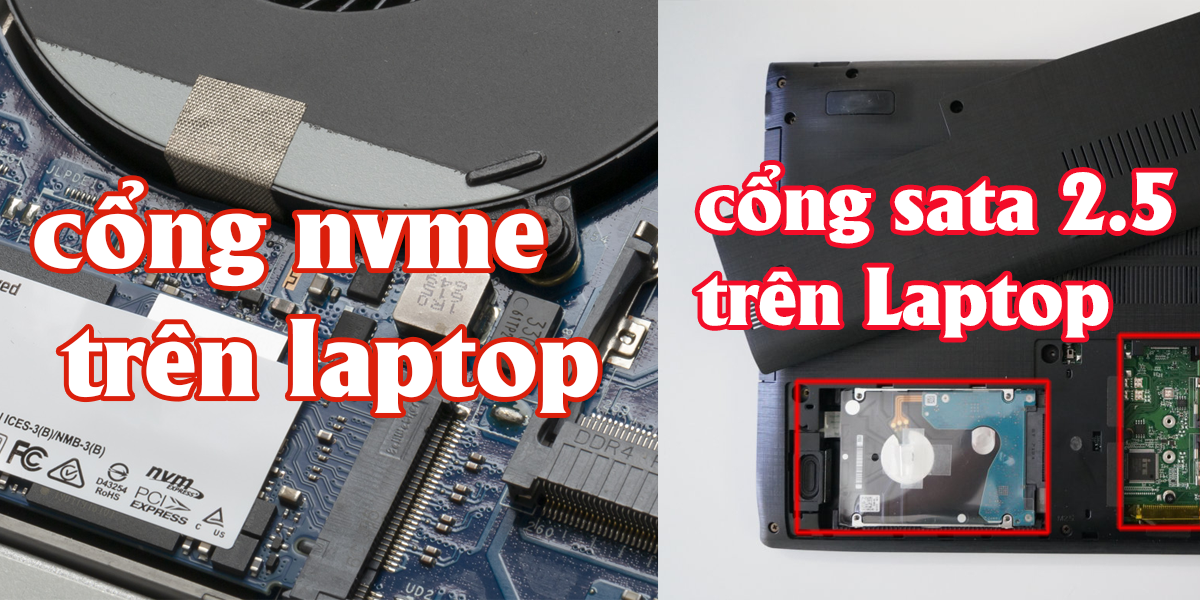
Không phải tất cả laptop đều có thiết kế giống nhau. Một số model chỉ hỗ trợ một khe ổ cứng, trong khi những dòng cao cấp có thể có thêm khe M.2 để gắn SSD. Bạn nên tra cứu thông tin trên website của hãng hoặc tháo nắp sau laptop để kiểm tra trước khi mua ổ cứng mới.
Nếu laptop của bạn chỉ có một khe ổ cứng, bạn có thể thay thế hoàn toàn ổ cũ bằng ổ mới. Trường hợp có hai khe, bạn có thể giữ lại ổ cũ làm ổ lưu trữ phụ và lắp thêm SSD để tăng tốc độ.
bạn tháo mặt lưng của laptop và xem laptop mình đang sử dụng loại ổ cứng nào (như hình)
Lựa chọn loại ổ cứng SSD và thương hiệu
Sau khi xác định được khe cắm ổ cứng thì bắt đầu lựa chọn loại ổ cứng và thương hiệu
- Nếu ổ cứng sata 2.5 thì nên lựa chọn Samsung, nếu muốn tiết kiệm hơn có thể lựa chọn, WD, kingston, Lexar, crucial. Đây đều là nhứng thương hiệu nỗi tiếng và uy tín về ổ cứng SSD
- Nếu là ổ cứng NVME thì có corsair, samsung, kingston, WD..cũng là nhứng thương hiệu uy tín.
Sao lưu dữ liệu quan trọng trước khi nâng cấp
Việc sao lưu dữ liệu là bắt buộc trước khi nâng cấp ổ cứng laptop để tránh mất thông tin quan trọng. Bạn có thể sử dụng các công cụ như Windows Backup, Mac Time Machine hoặc phần mềm sao lưu của bên thứ ba như Acronis True Image.
Ngoài ra, bạn cũng có thể copy thủ công các file quan trọng vào USB hoặc dịch vụ lưu trữ đám mây như Google Drive, OneDrive. Đảm bảo rằng bạn đã sao lưu toàn bộ dữ liệu trước khi tháo ổ cứng cũ để tránh rủi ro.
Chuẩn bị dụng cụ cần thiết: tua vít, khăn mềm, chống tĩnh điện
Để tháo lắp ổ cứng, bạn cần một số dụng cụ cơ bản như tua vít đầu nhỏ (thường là Phillips
Quan trọng nhất là vòng chống tĩnh điện (ESD strap) hoặc tiếp xúc với kim loại để xả tĩnh điện trước khi làm việc với linh kiện điện tử. Tĩnh điện có thể làm hỏng bo mạch hoặc ổ cứng mới, dẫn đến lỗi phần cứng không mong muốn.
Hướng dẫn nâng cấp ổ cứng SSD
Nếu bạn cần một dịch vụ nâng cấp ổ cứng laptop và nâng cấp ổ cứng ssd chuyên nghiệp nhanh chóng, giúp bạn tiết kiệm thời gian, thì hãy gọi ngay cho Laptop Tân Bình qua [hotline/zalo: 0909 498 767 – 0384 575 170]
Nâng cấp lên SSD là cách tốt nhất để tăng tốc độ khởi động, mở ứng dụng và xử lý dữ liệu. Quá trình này không quá phức tạp nếu bạn làm theo hướng dẫn chi tiết dưới đây.
Tháo rời ổ cứng cũ: Hướng dẫn từng bước với hình ảnh minh họa
Đầu tiên, tắt nguồn laptop và tháo pin (nếu có thể). Sau đó, dùng tua vít để mở nắp sau laptop, thường được đánh dấu bằng biểu tượng ổ cứng hoặc chữ “HDD”.
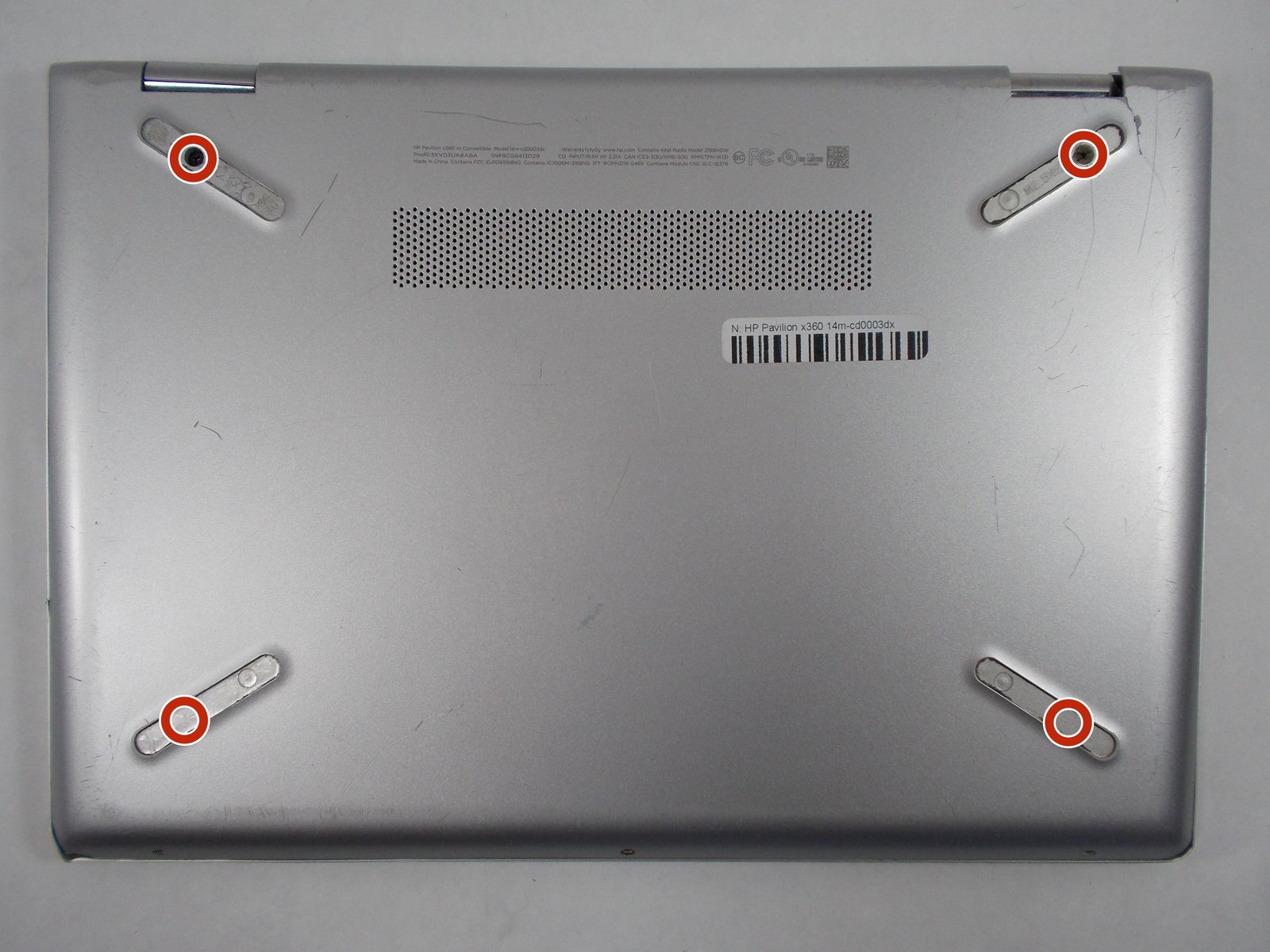
Tìm vị trí ổ cứng cũ, tháo các ốc vít giữ cố định và nhẹ nhàng kéo ổ ra khỏi khe cắm. Nếu ổ cứng được gắn bằng khung trượt, bạn cần tháo khung này trước khi lấy ổ ra.
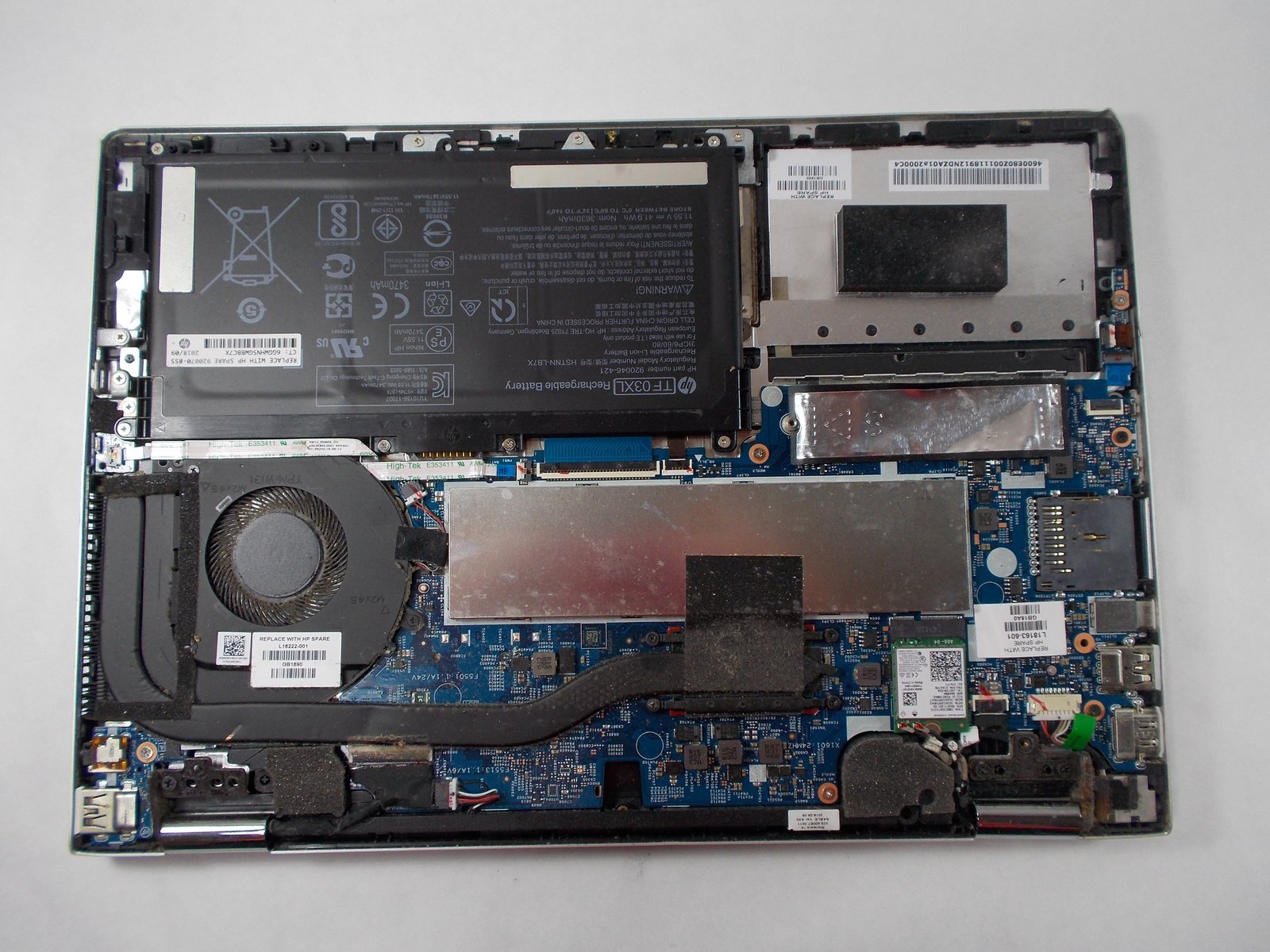
Lưu ý không dùng lực quá mạnh để tránh làm hỏng chân cắm SATA hoặc khe M.2. Sau khi tháo xong, đặt ổ cứng cũ vào hộp chống tĩnh điện để bảo quản nếu bạn có ý định sử dụng lại sau này.
Cài đặt ổ cứng SSD mới vào laptop
Gắn SSD vào đúng vị trí của ổ cũ, đảm bảo chân tiếp xúc khớp với khe cắm. Nếu dùng ổ M.2, chú ý góc nghiêng khi lắp và siết ốc cố định nhẹ nhàng.
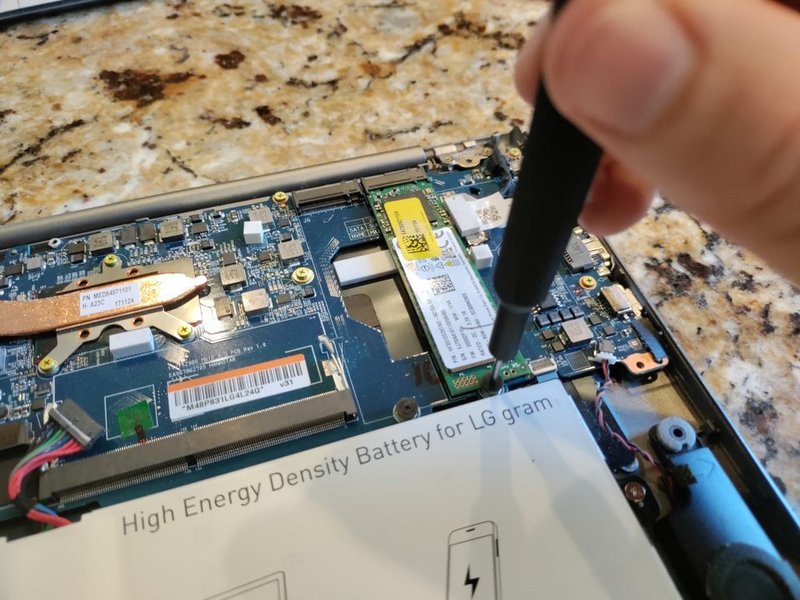
Sau khi lắp xong, vặn lại các ốc vít và đóng nắp laptop. Bật máy để kiểm tra xem BIOS có nhận diện được ổ cứng mới không. Nếu mọi thứ ổn, bạn có thể tiến hành cài hệ điều hành.
sau khi gắn ổ cứng ssd mới vào máy ta tiến hành cài win lên ổ cứng mới
Nếu bạn thay thế hoàn toàn ổ cứng cũ, bạn cần cài lại hệ điều hành. Tạo USB boot bằng công cụ Windows Media Creation Tool hoặc Rufus (đối với Linux).
Khởi động lại laptop và vào BIOS (thường bằng phím F2, F12 hoặc Del) để chọn boot từ USB. Tiến hành cài đặt Windows hoặc macOS như bình thường, chọn phân vùng và định dạng ổ cứng nếu cần.
xem chi tiết cách tạo USB và cách cài win mới ở đây
Cài đặt driver và phần mềm cần thiết
Sau khi cài xong hệ điều hành, bạn nên cập nhật driver từ website của hãng sản xuất laptop. Các driver quan trọng bao gồm chipset, âm thanh, card màn hình và Wi-Fi. Thông thường win10 và win 11 sẽ auto update driver cần thiết.
Ngoài ra, cài đặt các phần mềm diệt virus, công cụ sao lưu và ứng dụng làm việc để tối ưu hiệu suất. Một số phần mềm như CrystalDiskMark có thể giúp bạn kiểm tra tốc độ đọc/ghi của SSD mới.
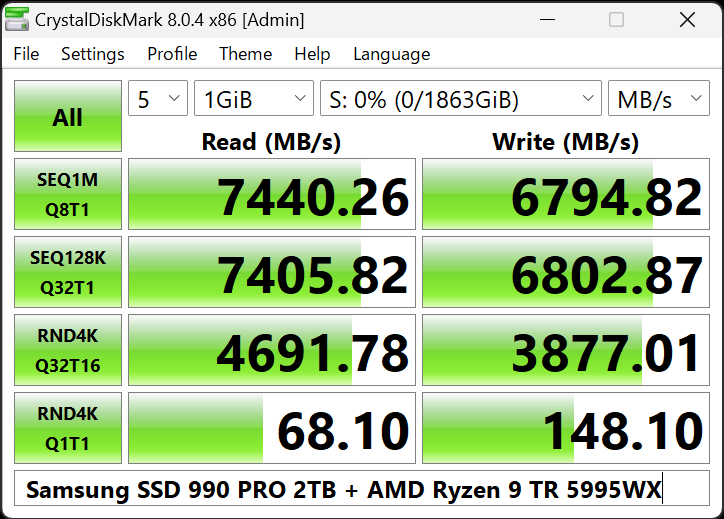
Kiểm tra tốc độ và hiệu năng của ổ cứng mới
Sau khi hoàn tất cài đặt, chạy benchmark để so sánh hiệu suất trước và sau khi nâng cấp ổ cứng laptop. SSD thường có tốc độ đọc/ghi gấp 5-10 lần HDD, giúp giảm thời gian khởi động và mở ứng dụng đáng kể.
Bạn cũng nên kiểm tra nhiệt độ ổ cứng bằng HWMonitor hoặc SpeedFan để đảm bảo SSD hoạt động ổn định. Nếu nhiệt độ quá cao, có thể do lỗi tản nhiệt hoặc lắp đặt chưa đúng cách.

Hướng dẫn nâng cấp ổ cứng HDD
Nếu bạn cần dung lượng lớn với chi phí thấp, nâng cấp HDD vẫn là lựa chọn hợp lý. Quy trình lắp đặt tương tự SSD nhưng có một số điểm khác biệt.
Lựa chọn ổ cứng HDD phù hợp với nhu cầu
HDD hiện nay có tốc độ vòng quay phổ biến là 5400RPM và 7200RPM. Ổ 7200RPM nhanh hơn nhưng cũng tỏa nhiều nhiệt hơn. Nếu bạn cần cân bằng giữa hiệu suất và độ bền, có thể chọn loại 5400RPM.
Một số thương hiệu uy tín như Western Digital, Seagate, Toshiba cung cấp HDD với dung lượng lên đến 5TB, phù hợp cho nhu cầu lưu trữ phim, game hoặc dữ liệu làm việc.
Tháo rời ổ cứng cũ và lắp đặt ổ cứng HDD mới
Quy trình tháo ổ HDD cũ tương tự như SSD. Tuy nhiên, do HDD có cơ chế hoạt động bằng đĩa từ, bạn cần tránh va đập mạnh để không làm hỏng đầu đọc.
Khi lắp HDD mới, đảm bảo vặn chặt ốc để tránh rung lắc khi sử dụng. Nếu laptop có khe cắm thứ hai, bạn có thể giữ lại ổ cũ làm ổ phụ và lắp thêm HDD mới để tăng dung lượng lưu trữ.
Copy dữ liệu từ ổ cứng cũ sang ổ cứng mới (nếu cần)
Nếu bạn không muốn cài lại hệ điều hành, có thể clone toàn bộ dữ liệu từ ổ cũ sang ổ mới bằng phần mềm như EaseUS Todo Backup, Macrium Reflect hoặc Clonezilla.
Quá trình clone có thể mất vài giờ tùy dung lượng dữ liệu. Sau khi hoàn tất, bạn chỉ cần thay ổ cứng và khởi động lại như bình thường mà không cần cài đặt lại hệ thống.
Kiểm tra hoạt động của ổ cứng mới
Sau khi lắp xong, vào BIOS để kiểm tra xem laptop có nhận diện HDD mới không. Nếu không, có thể do lỗi kết nối hoặc ổ cứng chưa được định dạng.
Chạy công cụ kiểm tra bad sector như HD Tune hoặc Victoria để đảm bảo HDD hoạt động ổn định. Nếu phát hiện lỗi, bạn nên liên hệ nhà sản xuất để được bảo hành hoặc đổi trả.
Khắc phục sự cố thường gặp
Dù bạn nâng cấp ổ cứng laptop cẩn thận đến đâu, vẫn có thể gặp một số lỗi phổ biến. Dưới đây là cách khắc phục hiệu quả.
Laptop không nhận ổ cứng mới
Nguyên nhân có thể do cáp SATA bị lỏng, ổ cứng chưa được định dạng hoặc xung đột driver. Thử cắm lại ổ cứng và kiểm tra trong Disk Management (Windows) hoặc Disk Utility (macOS).
Nếu ổ cứng vẫn không hiển thị, thử kết nối qua USB bằng hộp đựng ổ cứng rời để kiểm tra xem ổ có hoạt động bình thường không. Nếu ổ cứng bị lỗi, bạn nên liên hệ nơi mua để được hỗ trợ.
Ổ cứng mới hoạt động chậm
SSD mới chạy chậm có thể do chưa được tối ưu hóa hoặc kết nối SATA II thay vì SATA III. Kiểm tra thông số khe cắm trong BIOS và đảm bảo AHCI mode được bật.
Đối với HDD, tốc độ chậm có thể do phân mảnh dữ liệu. Chạy công cụ chống phân mảnh (Windows) hoặc sử dụng lệnh diskutil secureErase (macOS) để cải thiện hiệu suất.
Lỗi phần cứng liên quan đến ổ cứng
Nếu ổ cứng phát ra tiếng kêu lạch cạch hoặc laptop thường xuyên treo, có thể do lỗi cơ học. Ngừng sử dụng ngay và sao lưu dữ liệu nếu có thể.
Trường hợp ổ cứng bị hỏng hoàn toàn, bạn nên mang đến trung tâm sửa chữa để khôi phục dữ liệu chuyên nghiệp. Không tự tháo lắp nếu không có kinh nghiệm để tránh làm hỏng thêm.
Kết luận
Nâng cấp ổ cứng laptop là giải pháp hiệu quả để cải thiện hiệu suất và mở rộng dung lượng lưu trữ. Dù bạn chọn SSD để tăng tốc độ hay HDD để tiết kiệm chi phí, việc chuẩn bị kỹ lưỡng và làm theo hướng dẫn chi tiết sẽ giúp quá trình diễn ra suôn sẻ. Đừng quên sao lưu dữ liệu quan trọng và kiểm tra kỹ sau khi lắp đặt để đảm bảo ổ cứng mới hoạt động ổn định.


Contents

Đánh dịch vụ sửa máy tính của Laptop Tân Bình
Bài viết liên quan
Windows 11 và Các Phiên Bản Hiện Có
Windows 11 và các phiên bản Windows 11 hiện có đã chính thức được Microsoft...
Sửa máy tính tận nơi nhanh chóng – uy tín – giá tốt
Dịch vụ sửa máy tính tận nơi đang ngày càng trở nên phổ biến tại...
Sửa máy tính gần đây | Top1 Tân Phú
Sửa Máy Tính Gần Đây Trong thế giới công nghệ ngày nay, việc tìm một...
Quán sửa máy tính gần đây | top 1 Tân Phú
Cụm từ tìm kiếm “quán sửa máy tính gần đây” là cụm từ rất phổ...
Máy tính bật không lên là bị gì? 1 số hướng dẫn sửa tại nhà
Máy tính bật không lên Máy tính (PC) bật không lên hay bật máy không...
Hướng dẫn kiểm tra cấu hình máy tính | laptop chi tiết nhất
Kiểm tra cấu hình máy tính Bạn đang băn khoăn không biết chiếc máy tính...
Thanh lý máy tính cũ | thu máy tính cũ
Thanh lý máy tính cũ Thanh lý máy tính cũ là một trong những giải...
Cài EVKey cho Mac MacBook M1 | gõ tiếng việt macOs
Cài evkey cho mac là một trong những nhu cầu phổ biến của người dùng...
Sản phẩm bán chạy
|Cài Win| Tân Phú 100k
PC Gaming 5
45.000.000₫Giá gốc là: 45.000.000₫.44.500.000₫Giá hiện tại là: 44.500.000₫.PC Gaming 4
35.500.000₫Giá gốc là: 35.500.000₫.35.000.000₫Giá hiện tại là: 35.000.000₫.PC Gaming 3
18.500.000₫Giá gốc là: 18.500.000₫.18.000.000₫Giá hiện tại là: 18.000.000₫.PC Gaming 2
18.500.000₫Giá gốc là: 18.500.000₫.17.000.000₫Giá hiện tại là: 17.000.000₫.PC Gaming 1
215.000.000₫Giá gốc là: 215.000.000₫.19.900.000₫Giá hiện tại là: 19.900.000₫.Apple MacBook Pro 14 inch M2 Pro 2023 (12 CPU – 19 GPU 16GB 1TB 2023) – Cũ Đẹp likenew 98%
37.500.000₫Giá gốc là: 37.500.000₫.36.000.000₫Giá hiện tại là: 36.000.000₫.Apple MacBook Pro 14 inch M2 Pro 2023 (10 CPU – 16 GPU – 32GB – 512GB) Likenew cũ đẹp
39.000.000₫Giá gốc là: 39.000.000₫.38.500.000₫Giá hiện tại là: 38.500.000₫.