

Tải FL Studio v24.1 – Phần mềm làm nhạc chuyên nghiệp
Tải FL Studio, Khám Phá Tiềm Năng!
Để bắt đầu hành trình sáng tạo âm nhạc không giới hạn, việc đầu tiên bạn cần làm chính là tải FL Studio. Bài viết này sẽ cung cấp hướng dẫn chi tiết từng bước để giúp bạn dễ dàng cài đặt và sử dụng phần mềm sản xuất âm nhạc hàng đầu này.
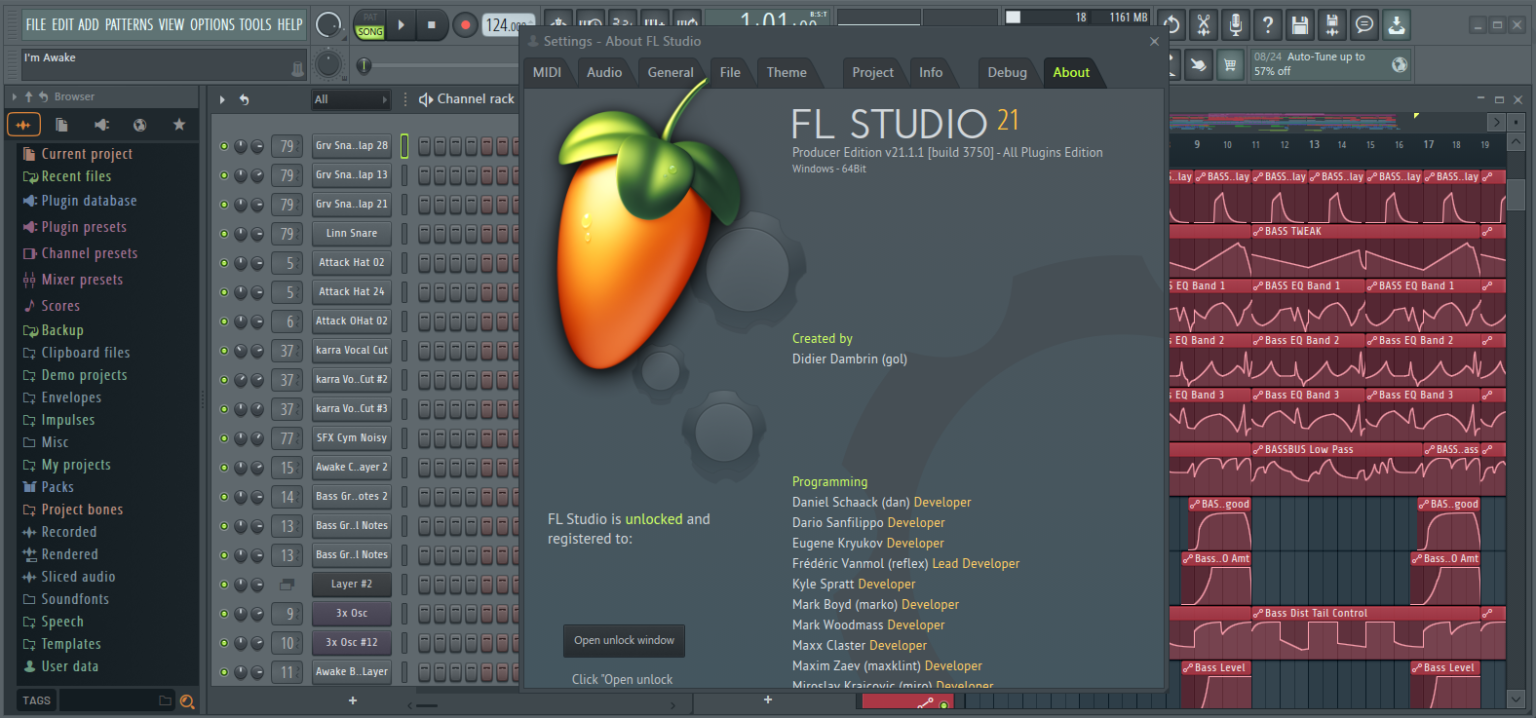
Hướng dẫn Chi Tiết Tải và Cài Đặt FL Studio
FL Studio là một trong những phần mềm sản xuất âm nhạc (DAW – Digital Audio Workstation) phổ biến nhất trên thế giới. Với giao diện trực quan, dễ sử dụng cùng vô số tính năng mạnh mẽ, FL Studio đã trở thành lựa chọn hàng đầu của nhiều nhà sản xuất âm nhạc, từ những người mới bắt đầu đến các chuyên gia dày dặn kinh nghiệm. Bài viết này sẽ hướng dẫn bạn từng bước cách tải và cài đặt FL Studio, đồng thời cung cấp những mẹo hữu ích để bạn có thể khai thác tối đa tiềm năng của phần mềm.
Giới thiệu về FL Studio
FL Studio không chỉ đơn thuần là một phần mềm sản xuất âm nhạc; nó là một công cụ sáng tạo toàn diện giúp bạn biến những ý tưởng âm nhạc trong đầu thành hiện thực. Từ việc soạn nhạc, hòa âm phối khí, thu âm, chỉnh sửa âm thanh đến mastering, FL Studio đều có thể đáp ứng mọi nhu cầu của bạn.
FL Studio là gì và lịch sử phát triển
FL Studio, ban đầu được biết đến với tên gọi FruityLoops, ra đời vào năm 1997 bởi Didier Dambrin (còn được biết đến với biệt danh “gol”). Ban đầu, nó chỉ là một trình tạo trống đơn giản, nhưng qua nhiều năm phát triển, FL Studio đã trở thành một DAW mạnh mẽ và toàn diện.
Sự phát triển của FL Studio gắn liền với sự đóng góp của cộng đồng người dùng đông đảo, những người đã liên tục đưa ra những phản hồi và đề xuất giúp phần mềm ngày càng hoàn thiện hơn. Phiên bản đầu tiên tập trung vào việc tạo ra các vòng lặp (loops) và trình tự (sequences), cho phép người dùng dễ dàng tạo ra các đoạn nhạc ngắn.
Theo thời gian, các tính năng mới như hỗ trợ VST (Virtual Studio Technology), thu âm, và chỉnh sửa âm thanh đã được thêm vào, biến FL Studio thành một công cụ sản xuất âm nhạc chuyên nghiệp.
Sự phát triển của FL Studio cũng phản ánh sự thay đổi trong ngành công nghiệp âm nhạc. Từ việc sản xuất âm nhạc chủ yếu diễn ra trong các phòng thu chuyên nghiệp, FL Studio đã dân chủ hóa quy trình này, cho phép bất kỳ ai có máy tính và đam mê âm nhạc đều có thể tạo ra những bản nhạc chất lượng cao.
Giao diện người dùng trực quan và dễ sử dụng của FL Studio đã thu hút một lượng lớn người dùng mới, đặc biệt là những người trẻ tuổi muốn khám phá thế giới sản xuất âm nhạc.
Một trong những yếu tố quan trọng góp phần vào sự thành công của FL Studio là chính sách “lifetime free updates” (cập nhật miễn phí trọn đời). Điều này có nghĩa là khi bạn mua một license của FL Studio, bạn sẽ được nhận tất cả các bản cập nhật trong tương lai mà không phải trả thêm bất kỳ chi phí nào.
Chính sách này đã giúp FL Studio xây dựng được một cộng đồng người dùng trung thành và tạo ra một lợi thế cạnh tranh lớn so với các DAW khác.
Tính năng nổi bật của phần mềm
FL Studio sở hữu một loạt các tính năng nổi bật, khiến nó trở thành một trong những DAW được yêu thích nhất trên thị trường. Một trong những tính năng quan trọng nhất là Piano Roll, cho phép bạn tạo ra các giai điệu và hòa âm một cách dễ dàng và trực quan. Với Piano Roll, bạn có thể vẽ các nốt nhạc, điều chỉnh độ dài và cao độ, và áp dụng các hiệu ứng như vibrato và portamento.
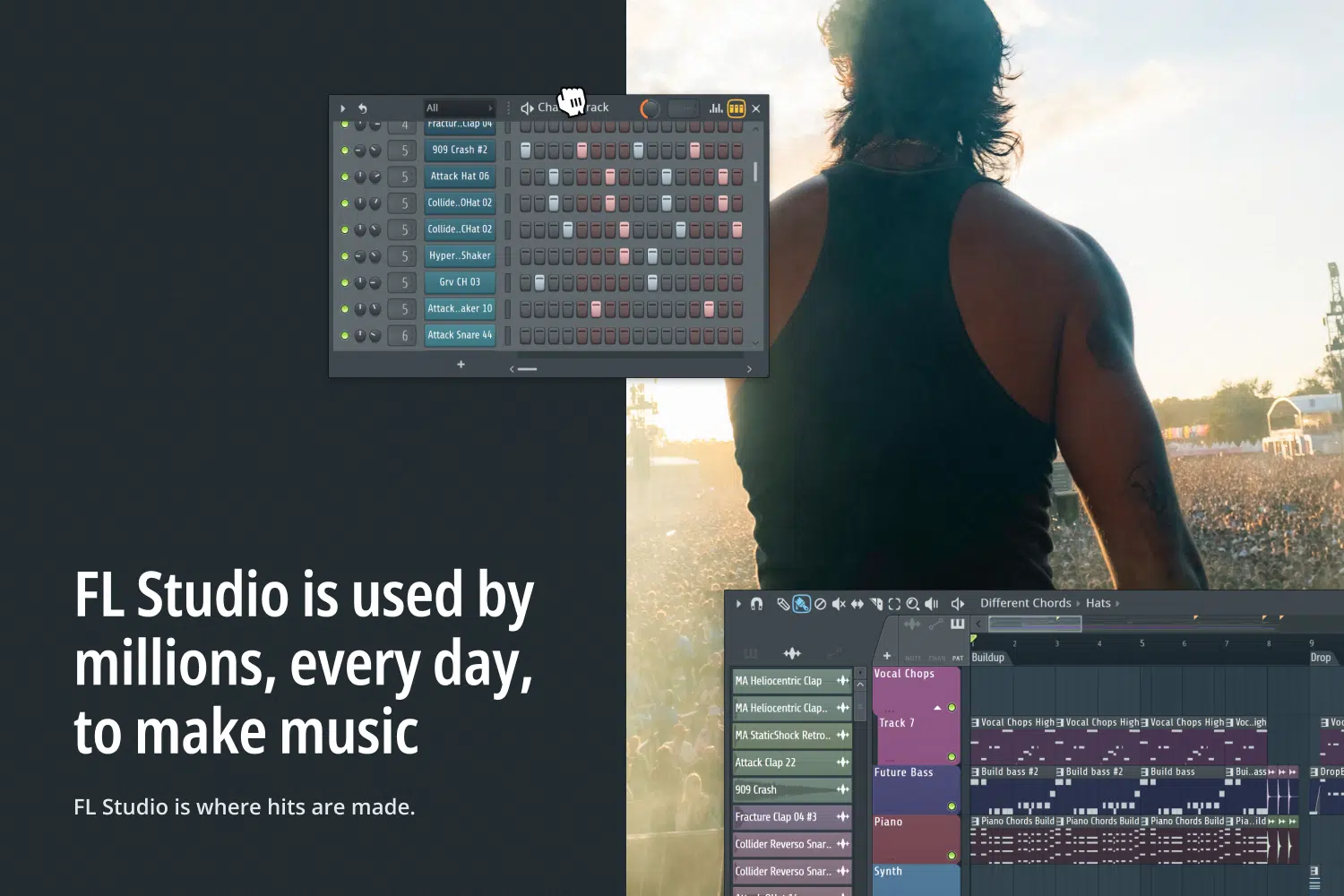
Một tính năng khác đáng chú ý là Channel Rack, nơi bạn có thể sắp xếp và quản lý các nhạc cụ và hiệu ứng. Channel Rack cho phép bạn dễ dàng thêm, xóa, và sắp xếp các kênh, cũng như điều chỉnh âm lượng và pan.
Ngoài ra, FL Studio còn cung cấp một loạt các hiệu ứng tích hợp, bao gồm reverb, delay, chorus, flanger, và phaser. Các hiệu ứng này có thể được sử dụng để tạo ra những âm thanh độc đáo và thú vị.
FL Studio cũng hỗ trợ VST (Virtual Studio Technology), cho phép bạn sử dụng các plugin của bên thứ ba để mở rộng khả năng của phần mềm. Với VST, bạn có thể thêm các nhạc cụ ảo mới, hiệu ứng, và các công cụ xử lý âm thanh khác.
FL Studio cũng tích hợp chặt chẽ với các thiết bị MIDI, cho phép bạn kết nối với bàn phím, trống điện tử, và các thiết bị MIDI khác để tạo ra âm nhạc một cách tự nhiên và biểu cảm hơn. Khả năng thu âm và chỉnh sửa âm thanh trong FL Studio cũng rất mạnh mẽ.
Bạn có thể thu âm giọng hát, nhạc cụ, và các nguồn âm thanh khác, và sau đó chỉnh sửa chúng bằng các công cụ như cắt, ghép, và điều chỉnh cao độ.
Cuối cùng, FL Studio cung cấp một loạt các công cụ mastering, cho phép bạn hoàn thiện bản nhạc của mình trước khi phát hành. Với các công cụ mastering, bạn có thể cân bằng âm lượng, điều chỉnh âm sắc, và thêm các hiệu ứng như nén và giới hạn.
Lý do nên chọn FL Studio cho sản xuất âm nhạc
Có rất nhiều lý do để chọn FL Studio làm công cụ sản xuất âm nhạc chính của bạn. Đầu tiên, FL Studio có giao diện người dùng trực quan và dễ sử dụng, đặc biệt là đối với những người mới bắt đầu. Giao diện của FL Studio được thiết kế để giúp bạn dễ dàng tìm thấy các tính năng và công cụ bạn cần, và nó cũng có thể được tùy chỉnh để phù hợp với sở thích của bạn.
Thứ hai, FL Studio cung cấp một loạt các tính năng mạnh mẽ, đáp ứng mọi nhu cầu sản xuất âm nhạc của bạn. Từ việc soạn nhạc, hòa âm phối khí, thu âm, chỉnh sửa âm thanh đến mastering, FL Studio đều có thể giúp bạn tạo ra những bản nhạc chất lượng cao. Với sự hỗ trợ của VST và các thiết bị MIDI, FL Studio có thể được mở rộng để phù hợp với mọi phong cách âm nhạc.
Thứ ba, FL Studio có một cộng đồng người dùng đông đảo và tích cực. Cộng đồng này cung cấp một nguồn tài nguyên vô giá cho những người mới bắt đầu, bao gồm các hướng dẫn, mẹo, và plugin miễn phí. Bạn có thể tìm thấy câu trả lời cho hầu hết mọi câu hỏi về FL Studio trên các diễn đàn trực tuyến, nhóm Facebook, và kênh YouTube.
Thứ tư, chính sách “lifetime free updates” của FL Studio là một lợi thế lớn so với các DAW khác. Với chính sách này, bạn sẽ được nhận tất cả các bản cập nhật trong tương lai mà không phải trả thêm bất kỳ chi phí nào. Điều này có nghĩa là bạn sẽ luôn có quyền truy cập vào các tính năng mới nhất và cải tiến của FL Studio.
Cuối cùng, FL Studio có giá cả phải chăng so với các DAW khác. Bạn có thể mua một license của FL Studio với một mức giá hợp lý, và bạn sẽ được nhận tất cả các bản cập nhật trong tương lai miễn phí.
Các phiên bản phổ biến và sự khác biệt
FL Studio có nhiều phiên bản khác nhau, mỗi phiên bản có các tính năng và mức giá khác nhau. Các phiên bản phổ biến nhất bao gồm Fruity Edition, Producer Edition, Signature Bundle, và All Plugins Bundle.
- Fruity Edition: Phiên bản này là phiên bản cơ bản nhất của FL Studio, và nó phù hợp cho những người mới bắt đầu. Fruity Edition cho phép bạn tạo ra các vòng lặp và trình tự, và nó cũng bao gồm một số nhạc cụ và hiệu ứng cơ bản. Tuy nhiên, Fruity Edition không hỗ trợ thu âm và chỉnh sửa âm thanh.
- Producer Edition: Phiên bản này là phiên bản phổ biến nhất của FL Studio, và nó phù hợp cho cả người mới bắt đầu và người dùng có kinh nghiệm. Producer Edition bao gồm tất cả các tính năng của Fruity Edition, cộng với thu âm và chỉnh sửa âm thanh. Producer Edition cũng bao gồm một số nhạc cụ và hiệu ứng bổ sung.
- Signature Bundle: Phiên bản này là phiên bản cao cấp của FL Studio, và nó phù hợp cho những người dùng chuyên nghiệp. Signature Bundle bao gồm tất cả các tính năng của Producer Edition, cộng với một số nhạc cụ và hiệu ứng cao cấp. Signature Bundle cũng bao gồm một số công cụ mastering.
- All Plugins Bundle: Phiên bản này là phiên bản toàn diện nhất của FL Studio, và nó phù hợp cho những người dùng muốn có tất cả mọi thứ. All Plugins Bundle bao gồm tất cả các tính năng của Signature Bundle, cộng với tất cả các plugin của Image-Line.
Việc lựa chọn phiên bản FL Studio phù hợp phụ thuộc vào nhu cầu và ngân sách của bạn. Nếu bạn là người mới bắt đầu, Fruity Edition hoặc Producer Edition có thể là lựa chọn tốt. Nếu bạn là người dùng có kinh nghiệm hoặc chuyên nghiệp, Signature Bundle hoặc All Plugins Bundle có thể phù hợp hơn.
Chuẩn bị trước khi tải FL Studio
Trước khi bắt đầu quá trình tải FL Studio, bạn cần chuẩn bị kỹ lưỡng để đảm bảo quá trình cài đặt diễn ra suôn sẻ và phần mềm hoạt động ổn định trên máy tính của bạn. Việc chuẩn bị tốt không chỉ giúp bạn tiết kiệm thời gian mà còn tránh được những rắc rối không đáng có.
Kiểm tra cấu hình hệ thống máy tính
Trước khi tải FL Studio, điều quan trọng nhất là kiểm tra xem máy tính của bạn có đáp ứng được các yêu cầu hệ thống tối thiểu của phần mềm hay không. Việc này sẽ giúp bạn tránh được tình trạng phần mềm chạy chậm, giật lag hoặc thậm chí không thể cài đặt được.
Yêu cầu hệ thống tối thiểu của FL Studio thường bao gồm:
- Hệ điều hành: Windows 8.1/10/11 hoặc macOS 10.13 trở lên.
- Bộ xử lý: Intel Core i5 hoặc AMD tương đương.
- RAM: 8GB trở lên.
- Ổ cứng: 4GB dung lượng trống.
- Card âm thanh: Tương thích với ASIO/DirectSound/WASAPI.
Ngoài yêu cầu tối thiểu, bạn cũng nên xem xét yêu cầu được đề xuất để có trải nghiệm tốt nhất. Yêu cầu được đề xuất thường bao gồm bộ xử lý mạnh hơn, nhiều RAM hơn và ổ cứng SSD để cải thiện hiệu suất. Nếu bạn có ý định sử dụng nhiều plugin hoặc thư viện âm thanh lớn, bạn nên có ít nhất 16GB RAM và ổ cứng SSD với dung lượng lớn.
Để kiểm tra cấu hình hệ thống máy tính của bạn trên Windows, bạn có thể làm theo các bước sau:
- Nhấn tổ hợp phím Windows + R để mở hộp thoại Run.
- Nhập “dxdiag” và nhấn Enter.
- Một cửa sổ mới sẽ hiện ra, hiển thị thông tin chi tiết về hệ thống của bạn, bao gồm hệ điều hành, bộ xử lý, RAM và card đồ họa.
Trên macOS, bạn có thể kiểm tra cấu hình hệ thống bằng cách:
- Nhấp vào biểu tượng Apple ở góc trên bên trái màn hình.
- Chọn “About This Mac”.
- Một cửa sổ mới sẽ hiện ra, hiển thị thông tin chi tiết về hệ thống của bạn.
Chọn phiên bản phù hợp với nhu cầu
Như đã đề cập ở trên, FL Studio có nhiều phiên bản khác nhau, mỗi phiên bản có các tính năng và mức giá khác nhau. Việc chọn phiên bản phù hợp với nhu cầu của bạn là rất quan trọng để đảm bảo bạn không lãng phí tiền bạc vào những tính năng mà bạn không cần, hoặc thiếu những tính năng quan trọng mà bạn cần.
Nếu bạn là người mới bắt đầu, Fruity Edition hoặc Producer Edition có thể là lựa chọn tốt. Fruity Edition phù hợp cho những người chỉ muốn tạo ra các vòng lặp và trình tự, trong khi Producer Edition phù hợp cho những người muốn thu âm và chỉnh sửa âm thanh.
Nếu bạn là người dùng có kinh nghiệm hoặc chuyên nghiệp, Signature Bundle hoặc All Plugins Bundle có thể phù hợp hơn. Signature Bundle bao gồm một số nhạc cụ và hiệu ứng cao cấp, trong khi All Plugins Bundle bao gồm tất cả các plugin của Image-Line.
Để giúp bạn đưa ra quyết định, hãy tự hỏi bản thân những câu hỏi sau:
- Bạn có cần thu âm và chỉnh sửa âm thanh không?
- Bạn có cần sử dụng nhiều plugin không?
- Bạn có cần các công cụ mastering không?
- Ngân sách của bạn là bao nhiêu?
Sau khi trả lời những câu hỏi này, bạn sẽ có thể thu hẹp các lựa chọn của mình và chọn phiên bản FL Studio phù hợp nhất với nhu cầu của bạn.
Tải Fl Studio
Kiểm tra tính xác thực của file tải về
Sau khi tải file cài đặt, bạn nên kiểm tra tính xác thực của nó để đảm bảo rằng file không bị hỏng hoặc bị can thiệp. Bạn có thể kiểm tra tính xác thực của file bằng cách so sánh checksum của file với checksum được cung cấp trên trang web chính thức của Image-Line.
Checksum là một giá trị duy nhất được tính toán từ nội dung của một file. Nếu nội dung của file bị thay đổi, checksum cũng sẽ thay đổi.
Để kiểm tra checksum của file, bạn có thể sử dụng các công cụ như HashCalc hoặc MD5 & SHA Checksum Utility. Các công cụ này sẽ tính toán checksum của file và so sánh nó với checksum được cung cấp trên trang web của Image-Line.
Nếu checksum của file khớp với checksum được cung cấp trên trang web, điều đó có nghĩa là file đã được tải xuống thành công và không bị hỏng hoặc bị can thiệp. Nếu checksum không khớp, bạn nên tải lại file.
Hướng dẫn cài đặt FL Studio
Sau khi đã tải file cài đặt thành công và kiểm tra tính xác thực của nó, bạn có thể bắt đầu quá trình cài đặt FL Studio. Quá trình này tương đối đơn giản, nhưng bạn cần tuân thủ các bước sau để đảm bảo cài đặt đúng cách.
Giải nén file tải về và chạy trình cài đặt
Đầu tiên, bạn cần giải nén file cài đặt đã tải về. Nếu file cài đặt ở định dạng ZIP, bạn có thể sử dụng các công cụ như WinRAR hoặc 7-Zip để giải nén.
Sau khi giải nén, bạn sẽ thấy một file có tên là “FL Studio Installer.exe” (trên Windows) hoặc “FL Studio.dmg” (trên macOS). Đây là trình cài đặt của FL Studio.
Nhấp đúp vào file trình cài đặt để chạy nó. Bạn có thể được yêu cầu cung cấp quyền quản trị để chạy trình cài đặt.
Cấu hình ngôn ngữ và thư mục cài đặt
Sau khi chạy trình cài đặt, bạn sẽ được yêu cầu chọn ngôn ngữ cài đặt. Chọn ngôn ngữ bạn muốn sử dụng trong FL Studio.
Tiếp theo, bạn sẽ được yêu cầu chọn thư mục cài đặt. Bạn có thểAccept the default location, hoặc chọn một thư mục khác trên ổ cứng của bạn. Chúng tôi khuyên bạn nên cài đặt FL Studio trên ổ cứng SSD để cải thiện hiệu suất.
Bạn cũng sẽ được yêu cầu chọn các thành phần bạn muốn cài đặt. Bạn có thể chọn cài đặt tất cả các thành phần, hoặc chỉ cài đặt các thành phần bạn cần. Chúng tôi khuyên bạn nên cài đặt tất cả các thành phần để có trải nghiệm tốt nhất.
Kích hoạt phần mềm với key hoặc tài khoản
Sau khi cài đặt xong, bạn cần kích hoạt phần mềm để sử dụng tất cả các tính năng của nó. Bạn có thể kích hoạt FL Studio bằng key hoặc tài khoản Image-Line của bạn.
Nếu bạn đã mua một license của FL Studio, bạn sẽ nhận được một key kích hoạt. Nhập key kích hoạt vào trình kích hoạt để kích hoạt phần mềm.
Nếu bạn chưa mua một license, bạn có thể sử dụng phiên bản dùng thử miễn phí. Phiên bản dùng thử có một số hạn chế, nhưng nó cho phép bạn trải nghiệm FL Studio trước khi mua.
Để kích hoạt phiên bản dùng thử, bạn cần đăng nhập vào tài khoản Image-Line của bạn. Sau khi đăng nhập, bạn sẽ được yêu cầu xác minh tài khoản của bạn bằng cách nhập mã xác minh được gửi đến địa chỉ email của bạn.
Kiểm tra và cập nhật các plugin đi kèm
Sau khi kích hoạt phần mềm, bạn nên kiểm tra và cập nhật các plugin đi kèm. FL Studio đi kèm với một loạt các plugin tích hợp, bao gồm nhạc cụ ảo, hiệu ứng, và các công cụ xử lý âm thanh khác.
Để kiểm tra và cập nhật các plugin, bạn có thể sử dụng trình quản lý plugin của FL Studio. Trình quản lý plugin cho phép bạn quét các plugin mới, cập nhật các plugin cũ, và quản lý các plugin của bên thứ ba.
Bạn nên cập nhật các plugin thường xuyên để đảm bảo rằng bạn đang sử dụng phiên bản mới nhất và ổn định nhất. Các bản cập nhật plugin thường bao gồm các sửa lỗi, cải tiến hiệu suất, và các tính năng mới.
Khởi động FL Studio lần đầu tiên
Sau khi bạn đã cài đặt và kích hoạt FL Studio, bạn có thể khởi động phần mềm lần đầu tiên. Khi bạn khởi động FL Studio lần đầu tiên, bạn sẽ được yêu cầu chọn một mẫu dự án.
Mẫu dự án là một dự án FL Studio đã được cấu hình sẵn với các nhạc cụ, hiệu ứng, và các cài đặt khác. Bạn có thể sử dụng mẫu dự án để bắt đầu một dự án mới, hoặc bạn có thể tạo một dự án trống từ đầu.
Sau khi bạn đã chọn một mẫu dự án, bạn sẽ được chuyển đến giao diện chính của FL Studio. Giao diện chính của FL Studio bao gồm một loạt các cửa sổ, bao gồm Channel Rack, Piano Roll, Playlist, Mixer, và Browser.
Bạn có thể sử dụng các cửa sổ này để tạo ra âm nhạc, hòa âm phối khí, thu âm, chỉnh sửa âm thanh, và mastering.
Mẹo sử dụng và khắc phục sự cố
Sau khi bạn đã cài đặt và khởi động FL Studio, bạn có thể bắt đầu khám phá các tính năng và công cụ của phần mềm. Tuy nhiên, có một số mẹo sử dụng và khắc phục sự cố mà bạn nên biết để có trải nghiệm tốt nhất.
Tối ưu hóa hiệu suất phần mềm trên máy tính
Để đảm bảo FL Studio hoạt động mượt mà và hiệu quả trên máy tính của bạn, bạn cần tối ưu hóa hiệu suất phần mềm. Bạn có thể làm điều này bằng cách:
- Đóng các chương trình không cần thiết khi sử dụng FL Studio.
- Tăng bộ nhớ ảo của máy tính.
- Sử dụng ổ cứng SSD để cài đặt FL Studio và lưu trữ các dự án.
- Tắt các hiệu ứng không cần thiết.
- Tăng kích thước buffer audio.
- Sử dụng phiên bản FL Studio 64-bit (nếu máy tính của bạn hỗ trợ).
Việc tối ưu hóa hiệu suất phần mềm có thể giúp cải thiện đáng kể tốc độ và độ ổn định của FL Studio.
Cách xử lý lỗi phổ biến khi tải và cài đặt
Trong quá trình tải và cài đặt FL Studio, bạn có thể gặp phải một số lỗi phổ biến. Dưới đây là một số lỗi phổ biến và cách khắc phục:
- Lỗi “File bị hỏng”: Lỗi này thường xảy ra khi file cài đặt bị hỏng trong quá trình tải xuống. Để khắc phục lỗi này, bạn nên tải lại file cài đặt từ trang web chính thức của Image-Line.
- Lỗi “Không đủ không gian ổ cứng”: Lỗi này xảy ra khi bạn không có đủ không gian trên ổ cứng để cài đặt FL Studio. Để khắc phục lỗi này, bạn cần giải phóng không gian trên ổ cứng của mình bằng cách xóa các file không cần thiết hoặc di chuyển các file sang một ổ cứng khác.
- Lỗi “Không tương thích với hệ điều hành”: Lỗi này xảy ra khi bạn đang cố gắng cài đặt một phiên bản FL Studio không tương thích với hệ điều hành của bạn. Để khắc phục lỗi này, bạn cần tải xuống phiên bản FL Studio phù hợp với hệ điều hành của bạn.
- Lỗi “Kích hoạt không thành công”: Lỗi này xảy ra khi bạn không thể kích hoạt FL Studio bằng key hoặc tài khoản Image-Line của bạn. Để khắc phục lỗi này, bạn nên kiểm tra lại key hoặc tài khoản của mình để đảm bảo rằng chúng chính xác. Bạn cũng có thể liên hệ với bộ phận hỗ trợ của Image-Line để được trợ giúp.
Nguồn tài nguyên học tập thêm về FL Studio
Nếu bạn muốn học thêm về FL Studio, có rất nhiều nguồn tài nguyên có sẵn trực tuyến. Dưới đây là một số nguồn tài nguyên hữu ích:
- Trang web chính thức của Image-Line: Trang web này cung cấp thông tin chi tiết về FL Studio, bao gồm hướng dẫn sử dụng, video hướng dẫn, và diễn đàn.
- YouTube: Có rất nhiều kênh YouTube cung cấp video hướng dẫn về FL Studio. Một số kênh phổ biến bao gồm In The Mix, SeamlessR, và Busy Works Beats.
- Diễn đàn: Có rất nhiều diễn đàn trực tuyến dành cho người dùng FL Studio. Các diễn đàn này là một nơi tuyệt vời để đặt câu hỏi, chia sẻ mẹo, và kết nối với những người dùng khác.
- Khóa học trực tuyến: Có rất nhiều khóa học trực tuyến về FL Studio trên các nền tảng như Udemy, Skillshare, và Coursera.
So sánh với các phần mềm tương tự
FL Studio là một trong những DAW phổ biến nhất trên thị trường, nhưng nó không phải là lựa chọn duy nhất. Có rất nhiều DAW khác có sẵn, mỗi DAW có các tính năng và ưu điểm riêng.
Một số DAW phổ biến khác bao gồm Ableton Live, Logic Pro X, Pro Tools, và Cubase.
- Ableton Live: Ableton Live là một DAW mạnh mẽ và linh hoạt, được biết đến với giao diện người dùng trực quan và khả năng biểu diễn trực tiếp.
- Logic Pro X: Logic Pro X là một DAW chuyên nghiệp của Apple, được biết đến với các tính năng sản xuất âm nhạc tiên tiến và thư viện âm thanh phong phú.
- Pro Tools: Pro Tools là một DAW tiêu chuẩn công nghiệp, được sử dụng rộng rãi trong các phòng thu âm chuyên nghiệp.
- Cubase: Cubase là một DAW mạnh mẽ và toàn diện, được biết đến với các tính năng soạn nhạc, hòa âm phối khí, và mastering.
Việc lựa chọn DAW phù hợp phụ thuộc vào nhu cầu và sở thích của bạn. Bạn nên thử nghiệm các DAW khác nhau trước khi đưa ra quyết định.
Kết luận
Việc tải FL Studio và cài đặt thành công chỉ là bước khởi đầu cho hành trình sáng tạo âm nhạc của bạn. Với những hướng dẫn chi tiết trong bài viết này, hy vọng bạn đã có thể tự tin cài đặt và bắt đầu khám phá những tiềm năng vô tận của FL Studio. Hãy nhớ rằng, sự kiên trì và đam mê là chìa khóa để thành công trong bất kỳ lĩnh vực nào, đặc biệt là trong sản xuất âm nhạc. Chúc bạn có những trải nghiệm tuyệt vời và tạo ra những bản nhạc độc đáo của riêng mình!
Contents

Đánh dịch vụ sửa máy tính của Laptop Tân Bình
Bài viết liên quan
Windows 11 và Các Phiên Bản Hiện Có
Windows 11 và các phiên bản Windows 11 hiện có đã chính thức được Microsoft...
Sửa máy tính tận nơi nhanh chóng – uy tín – giá tốt
Dịch vụ sửa máy tính tận nơi đang ngày càng trở nên phổ biến tại...
Sửa máy tính gần đây | Top1 Tân Phú
Sửa Máy Tính Gần Đây Trong thế giới công nghệ ngày nay, việc tìm một...
Quán sửa máy tính gần đây | top 1 Tân Phú
Cụm từ tìm kiếm “quán sửa máy tính gần đây” là cụm từ rất phổ...
Máy tính bật không lên là bị gì? 1 số hướng dẫn sửa tại nhà
Máy tính bật không lên Máy tính (PC) bật không lên hay bật máy không...
Hướng dẫn kiểm tra cấu hình máy tính | laptop chi tiết nhất
Kiểm tra cấu hình máy tính Bạn đang băn khoăn không biết chiếc máy tính...
Thanh lý máy tính cũ | thu máy tính cũ
Thanh lý máy tính cũ Thanh lý máy tính cũ là một trong những giải...
Cài EVKey cho Mac MacBook M1 | gõ tiếng việt macOs
Cài evkey cho mac là một trong những nhu cầu phổ biến của người dùng...
Sản phẩm bán chạy
|Cài Win| Tân Phú 100k
PC Gaming 5
45.000.000₫Giá gốc là: 45.000.000₫.44.500.000₫Giá hiện tại là: 44.500.000₫.PC Gaming 4
35.500.000₫Giá gốc là: 35.500.000₫.35.000.000₫Giá hiện tại là: 35.000.000₫.PC Gaming 3
18.500.000₫Giá gốc là: 18.500.000₫.18.000.000₫Giá hiện tại là: 18.000.000₫.PC Gaming 2
18.500.000₫Giá gốc là: 18.500.000₫.17.000.000₫Giá hiện tại là: 17.000.000₫.PC Gaming 1
215.000.000₫Giá gốc là: 215.000.000₫.19.900.000₫Giá hiện tại là: 19.900.000₫.Apple MacBook Pro 14 inch M2 Pro 2023 (12 CPU – 19 GPU 16GB 1TB 2023) – Cũ Đẹp likenew 98%
37.500.000₫Giá gốc là: 37.500.000₫.36.000.000₫Giá hiện tại là: 36.000.000₫.Apple MacBook Pro 14 inch M2 Pro 2023 (10 CPU – 16 GPU – 32GB – 512GB) Likenew cũ đẹp
39.000.000₫Giá gốc là: 39.000.000₫.38.500.000₫Giá hiện tại là: 38.500.000₫.