

Tải Phần Mềm Wondershare filmora – Download Full Free
Bài viết này sẽ đi sâu vào phần mềm Wondershare Filmora, một công cụ biên tập video mạnh mẽ và thân thiện với người dùng, phù hợp cho cả người mới bắt đầu và những nhà làm phim nghiệp dư muốn tạo ra những video ấn tượng một cách dễ dàng. Chúng ta sẽ khám phá các tính năng, cách sử dụng, so sánh với các phần mềm khác và đánh giá xem liệu Filmora có phải là lựa chọn phù hợp với nhu cầu của bạn hay không.
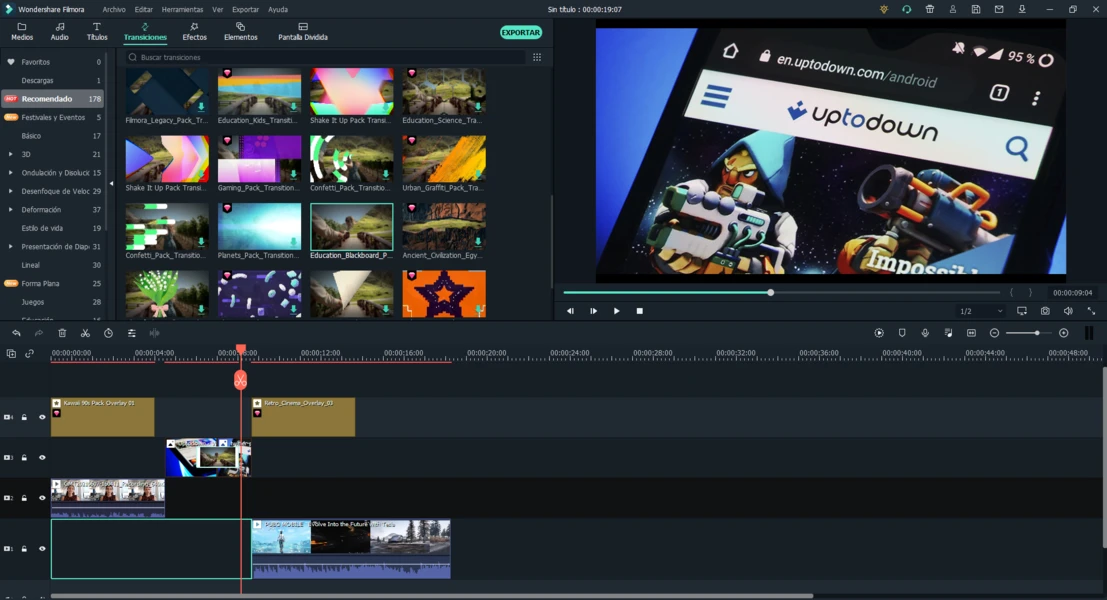
Wondershare Filmora đã khẳng định vị thế của mình trong thị trường phần mềm biên tập video nhờ giao diện trực quan, dễ sử dụng và bộ tính năng mạnh mẽ, đáp ứng nhu cầu của đa dạng người dùng, từ những người mới bắt đầu đến những nhà sáng tạo nội dung chuyên nghiệp.
Lịch sử phát triển và tầm quan trọng của Filmora
Wondershare Filmora ra đời nhằm mục đích dân chủ hóa quy trình biên tập video, mang đến một giải pháp vừa mạnh mẽ vừa dễ tiếp cận cho người dùng không chuyên. Khác với những phần mềm biên tập chuyên nghiệp thường đòi hỏi kiến thức chuyên sâu và thời gian làm quen lâu dài, Filmora tập trung vào sự đơn giản và hiệu quả.
Sự ra đời và phát triển của Filmora đã góp phần thúc đẩy sự sáng tạo nội dung số, cho phép bất kỳ ai cũng có thể kể những câu chuyện của riêng mình thông qua video một cách dễ dàng. Từ những thước phim gia đình đơn giản đến những video marketing ấn tượng, Filmora đã trở thành công cụ quen thuộc của nhiều người.
Sự phát triển liên tục của Filmora cũng chứng minh tầm quan trọng của việc lắng nghe phản hồi từ người dùng. Các phiên bản mới thường xuyên được cập nhật với những tính năng mới, cải thiện hiệu năng và khắc phục lỗi, đảm bảo người dùng luôn có trải nghiệm tốt nhất.
Điều này cho thấy Wondershare không chỉ tạo ra một sản phẩm, mà còn xây dựng một cộng đồng người dùng trung thành. Hơn nữa, sự phổ biến của Filmora đã góp phần làm giảm bớt rào cản gia nhập vào lĩnh vực sáng tạo nội dung, khuyến khích nhiều người hơn tham gia vào việc sản xuất video và chia sẻ những ý tưởng của mình.
Tôi nhận thấy rằng, chính sự kết hợp giữa tính năng mạnh mẽ và giao diện thân thiện đã tạo nên sức hút đặc biệt của Filmora. Nó không chỉ là một phần mềm biên tập video, mà còn là một công cụ giúp người dùng tự tin thể hiện bản thân và kể những câu chuyện thú vị.
Các tính năng nổi bật của Filmora
Phần mềm Wondershare Filmora nổi bật với một loạt các tính năng mạnh mẽ, được thiết kế để đáp ứng mọi nhu cầu biên tập video. Đầu tiên phải kể đến giao diện kéo thả trực quan, giúp người dùng dễ dàng sắp xếp và chỉnh sửa các đoạn phim, âm thanh và hình ảnh.
Thư viện hiệu ứng và chuyển cảnh phong phú cũng là một điểm cộng lớn, cho phép người dùng tạo ra những video ấn tượng và chuyên nghiệp một cách nhanh chóng.
Bên cạnh đó, Filmora còn hỗ trợ các tính năng nâng cao như theo dõi chuyển động (motion tracking), điều chỉnh màu sắc (color correction) và ổn định hình ảnh (image stabilization), giúp nâng cao chất lượng video lên một tầm cao mới.
Ngoài ra, tính năng ghi âm và chỉnh sửa âm thanh cũng được Filmora chú trọng phát triển. Người dùng có thể dễ dàng thu âm trực tiếp từ phần mềm, loại bỏ tiếng ồn và thêm hiệu ứng âm thanh để tạo ra những video có chất lượng âm thanh hoàn hảo.
Khả năng tích hợp với các dịch vụ lưu trữ đám mây như Google Drive và Dropbox cũng giúp người dùng dễ dàng chia sẻ và làm việc cộng tác trên các dự án video.
Tôi thường xuyên sử dụng Filmora để tạo ra những video hướng dẫn đơn giản cho kênh YouTube của mình. Tính năng kéo thả và thư viện hiệu ứng đa dạng giúp tôi tiết kiệm rất nhiều thời gian và công sức.
Đặc biệt, tính năng chỉnh sửa âm thanh giúp tôi loại bỏ tiếng ồn xung quanh và tạo ra những video có chất lượng âm thanh rõ ràng và chuyên nghiệp.
Đối tượng người dùng mà Filmora phục vụ
Phần mềm Wondershare Filmora hướng đến một đối tượng người dùng rộng rãi, bao gồm cả những người mới bắt đầu và những nhà làm phim nghiệp dư. Với giao diện trực quan và dễ sử dụng, Filmora là lựa chọn lý tưởng cho những ai muốn tạo ra những video đơn giản nhưng ấn tượng mà không cần phải có kiến thức chuyên sâu về biên tập video. Học sinh, sinh viên, giáo viên và những người làm việc trong lĩnh vực marketing đều có thể sử dụng Filmora để tạo ra những video thuyết trình, video quảng cáo và video hướng dẫn một cách dễ dàng.
Ngoài ra, Filmora cũng được nhiều nhà sáng tạo nội dung trên YouTube, TikTok và các nền tảng mạng xã hội khác ưa chuộng. Với thư viện hiệu ứng và chuyển cảnh phong phú, Filmora giúp họ tạo ra những video độc đáo và hấp dẫn để thu hút người xem. Các tính năng nâng cao như theo dõi chuyển động và điều chỉnh màu sắc cũng cho phép họ tạo ra những video có chất lượng chuyên nghiệp mà không cần phải sử dụng các phần mềm phức tạp và đắt tiền.
Tôi tin rằng, sự thành công của Filmora nằm ở khả năng đáp ứng nhu cầu của nhiều đối tượng người dùng khác nhau. Nó không chỉ là một công cụ biên tập video, mà còn là một người bạn đồng hành giúp người dùng thể hiện sự sáng tạo và kể những câu chuyện của riêng mình.
Cài đặt và giao diện người dùng
Quá trình cài đặt và làm quen với giao diện người dùng của phần mềm Wondershare Filmora được thiết kế để trở nên dễ dàng và trực quan, giúp người dùng nhanh chóng bắt đầu dự án biên tập video của mình.
Quá trình cài đặt phần mềm Wondershare Filmora diễn ra khá đơn giản và nhanh chóng. Đầu tiên, bạn cần truy cập trang web chính thức của Wondershare và tải xuống phiên bản Filmora phù hợp với hệ điều hành của mình (Windows hoặc macOS). Sau khi tải xuống, bạn chỉ cần nhấp đúp vào tệp cài đặt và làm theo các hướng dẫn trên màn hình. Trong quá trình cài đặt, bạn có thể tùy chọn ngôn ngữ giao diện, thư mục cài đặt và các thành phần bổ sung.
Một điểm cần lưu ý là bạn nên đảm bảo máy tính của mình đáp ứng các yêu cầu hệ thống tối thiểu của Filmora để đảm bảo phần mềm hoạt động trơn tru và ổn định. Sau khi cài đặt xong, bạn có thể khởi động Filmora và bắt đầu khám phá các tính năng của phần mềm. Wondershare cũng cung cấp các video hướng dẫn chi tiết trên trang web của mình, giúp người dùng mới làm quen với phần mềm một cách dễ dàng.
Thực tế, tôi đã cài đặt Filmora trên cả máy tính Windows và MacBook của mình và quá trình cài đặt diễn ra rất suôn sẻ. Giao diện cài đặt trực quan và dễ hiểu giúp tôi hoàn thành quá trình cài đặt chỉ trong vài phút.
Khám phá giao diện người dùng và các công cụ cơ bản
Giao diện người dùng của phần mềm Wondershare Filmora được thiết kế trực quan và dễ sử dụng, với các công cụ được sắp xếp một cách logic và khoa học. Màn hình chính của Filmora bao gồm các khu vực chính sau: thư viện phương tiện (Media Library), dòng thời gian (Timeline), cửa sổ xem trước (Preview Window) và bảng điều khiển (Control Panel).
Thư viện phương tiện là nơi bạn có thể nhập và quản lý các tệp video, âm thanh và hình ảnh. Dòng thời gian là nơi bạn sắp xếp và chỉnh sửa các đoạn phim, âm thanh và hình ảnh theo thứ tự thời gian. Cửa sổ xem trước cho phép bạn xem trước kết quả chỉnh sửa của mình. Bảng điều khiển chứa các công cụ chỉnh sửa video, âm thanh, màu sắc và hiệu ứng.
Các công cụ cơ bản của Filmora bao gồm cắt, ghép, xoay, điều chỉnh tốc độ, thêm hiệu ứng, thêm văn bản và thêm âm thanh. Bạn có thể dễ dàng truy cập các công cụ này từ bảng điều khiển và áp dụng chúng cho các đoạn phim trên dòng thời gian. Filmora cũng cung cấp nhiều phím tắt hữu ích giúp bạn thao tác nhanh hơn và tiết kiệm thời gian.
Tôi nhớ lần đầu tiên sử dụng Filmora, tôi đã rất ấn tượng với giao diện trực quan của nó. Tôi có thể dễ dàng tìm thấy các công cụ mình cần và bắt đầu chỉnh sửa video một cách nhanh chóng. Dòng thời gian cũng được thiết kế rất thông minh, giúp tôi dễ dàng sắp xếp và chỉnh sửa các đoạn phim một cách chính xác.
Tùy chỉnh giao diện để tối ưu hóa trải nghiệm làm việc
Phần mềm Wondershare Filmora cho phép người dùng tùy chỉnh giao diện để tối ưu hóa trải nghiệm làm việc theo sở thích cá nhân. Bạn có thể thay đổi kích thước và vị trí của các khu vực trên màn hình, ẩn hoặc hiển thị các công cụ không cần thiết và tạo các phím tắt tùy chỉnh. Filmora cũng hỗ trợ nhiều chủ đề giao diện khác nhau, cho phép bạn thay đổi màu sắc và phong cách của giao diện để tạo cảm giác thoải mái và dễ chịu khi làm việc.
Ngoài ra, bạn cũng có thể tùy chỉnh các cài đặt khác như ngôn ngữ, độ phân giải xem trước và thư mục lưu trữ. Việc tùy chỉnh giao diện và cài đặt giúp bạn tạo ra một môi trường làm việc phù hợp với phong cách của mình, từ đó nâng cao hiệu quả và năng suất làm việc.
Tôi thường xuyên tùy chỉnh giao diện của Filmora để phù hợp với nhu cầu công việc của mình. Tôi thường ẩn các công cụ mà mình ít sử dụng và tạo các phím tắt cho các thao tác thường xuyên. Điều này giúp tôi tiết kiệm thời gian và tập trung hơn vào quá trình biên tập video.
Các tính năng biên tập video chính của Filmora
Phần mềm Wondershare Filmora cung cấp một loạt các tính năng biên tập video mạnh mẽ, cho phép người dùng tạo ra những video chuyên nghiệp và ấn tượng.
Chỉnh sửa video cơ bản: Cắt, ghép và xoay video
Các thao tác chỉnh sửa video cơ bản như cắt, ghép và xoay video là những kỹ năng quan trọng mà bất kỳ người làm video nào cũng cần phải nắm vững.
Phần mềm Wondershare Filmora cung cấp các công cụ mạnh mẽ và dễ sử dụng để thực hiện các thao tác này một cách nhanh chóng và chính xác. Với công cụ cắt, bạn có thể dễ dàng loại bỏ những phần không mong muốn của video hoặc chia video thành nhiều đoạn nhỏ hơn.
Công cụ ghép cho phép bạn kết hợp nhiều đoạn video lại thành một video hoàn chỉnh. Công cụ xoay cho phép bạn xoay video theo các góc độ khác nhau để điều chỉnh hướng của video.
Ngoài ra, Filmora còn cung cấp các tính năng nâng cao như điều chỉnh tốc độ phát lại, đảo ngược video và đóng băng khung hình. Bạn có thể sử dụng các tính năng này để tạo ra những hiệu ứng đặc biệt và làm cho video của mình trở nên độc đáo và hấp dẫn hơn.
Tôi thường sử dụng các công cụ cắt và ghép của Filmora để tạo ra những video tóm tắt từ các buổi hội thảo dài. Tôi có thể dễ dàng loại bỏ những phần không quan trọng và ghép những phần quan trọng lại với nhau để tạo ra một video ngắn gọn và dễ hiểu.
Thêm hiệu ứng đặc biệt và chuyển cảnh hấp dẫn
Hiệu ứng đặc biệt và chuyển cảnh là những yếu tố quan trọng giúp tăng tính hấp dẫn và chuyên nghiệp cho video. Phần mềm Wondershare Filmora cung cấp một thư viện hiệu ứng và chuyển cảnh phong phú, cho phép người dùng dễ dàng thêm các hiệu ứng và chuyển cảnh vào video của mình. Bạn có thể tìm thấy các hiệu ứng đặc biệt như hiệu ứng ánh sáng, hiệu ứng màu sắc, hiệu ứng biến dạng và hiệu ứng hoạt hình. Các chuyển cảnh bao gồm các chuyển cảnh mờ dần, chuyển cảnh trượt, chuyển cảnh xoay và chuyển cảnh 3D.
Filmora cũng cho phép bạn tùy chỉnh các hiệu ứng và chuyển cảnh để tạo ra những hiệu ứng độc đáo và phù hợp với phong cách của mình. Bạn có thể điều chỉnh màu sắc, độ sáng, độ tương phản và các thông số khác của hiệu ứng. Bạn cũng có thể điều chỉnh thời gian và hướng của chuyển cảnh.
Tôi thường sử dụng các hiệu ứng đặc biệt của Filmora để tạo ra những video quảng cáo ấn tượng cho sản phẩm của mình. Các hiệu ứng ánh sáng và hiệu ứng màu sắc giúp làm nổi bật sản phẩm và thu hút sự chú ý của khách hàng.
Sử dụng âm thanh và nhạc nền trong video
Âm thanh và nhạc nền đóng vai trò quan trọng trong việc tạo ra cảm xúc và truyền tải thông điệp của video. Phần mềm Wondershare Filmora cung cấp các công cụ mạnh mẽ để chỉnh sửa và thêm âm thanh vào video của bạn. Bạn có thể dễ dàng thêm nhạc nền, hiệu ứng âm thanh và giọng nói vào video. Filmora cũng cho phép bạn điều chỉnh âm lượng, loại bỏ tiếng ồn và thêm hiệu ứng âm thanh để cải thiện chất lượng âm thanh của video.
Ngoài ra, Filmora còn cung cấp một thư viện nhạc nền và hiệu ứng âm thanh miễn phí, cho phép bạn sử dụng chúng trong video của mình mà không cần phải lo lắng về vấn đề bản quyền. Bạn cũng có thể nhập các tệp âm thanh từ máy tính của mình và sử dụng chúng trong video.
Tôi thường sử dụng các công cụ chỉnh sửa âm thanh của Filmora để loại bỏ tiếng ồn xung quanh và làm cho giọng nói của mình trở nên rõ ràng hơn trong các video hướng dẫn. Tôi cũng thường thêm nhạc nền nhẹ nhàng để tạo ra một không gian thư giãn cho người xem.
Tích hợp văn bản và tiêu đề vào video
Văn bản và tiêu đề là những yếu tố quan trọng giúp truyền tải thông tin và thu hút sự chú ý của người xem. Phần mềm Wondershare Filmora cung cấp các công cụ mạnh mẽ để thêm và chỉnh sửa văn bản và tiêu đề trong video của bạn. Bạn có thể dễ dàng thêm văn bản, tiêu đề, phụ đề và chú thích vào video. Filmora cũng cho phép bạn tùy chỉnh font chữ, kích thước, màu sắc và vị trí của văn bản.
Ngoài ra, Filmora còn cung cấp một thư viện các mẫu văn bản và tiêu đề được thiết kế sẵn, cho phép bạn tạo ra những văn bản và tiêu đề đẹp mắt và chuyên nghiệp một cách nhanh chóng. Bạn cũng có thể tạo các hiệu ứng động cho văn bản và tiêu đề để làm cho chúng trở nên sinh động và hấp dẫn hơn.
Tôi thường sử dụng các công cụ văn bản của Filmora để thêm tiêu đề và phụ đề vào các video của mình. Tiêu đề giúp người xem biết được chủ đề của video, trong khi phụ đề giúp người xem dễ dàng theo dõi nội dung của video.
Xuất bản và chia sẻ video
Sau khi hoàn thành quá trình biên tập, việc xuất bản và chia sẻ video là bước cuối cùng để đưa sản phẩm của bạn đến với khán giả. Phần mềm Wondershare Filmora cung cấp nhiều tùy chọn xuất bản và chia sẻ khác nhau, giúp bạn dễ dàng chia sẻ video của mình lên các nền tảng mạng xã hội, lưu trữ trên thiết bị cá nhân hoặc ghi ra DVD.
Các định dạng xuất video hỗ trợ
Phần mềm Wondershare Filmora hỗ trợ nhiều định dạng xuất video khác nhau, bao gồm MP4, AVI, MOV, WMV, MKV, FLV và nhiều định dạng khác. Bạn có thể chọn định dạng phù hợp với nhu cầu của mình. Ví dụ, MP4 là định dạng phổ biến nhất và tương thích với hầu hết các thiết bị và nền tảng. AVI là định dạng phổ biến cho các video có chất lượng cao. MOV là định dạng phổ biến cho các video trên macOS. WMV là định dạng phổ biến cho các video trên Windows. MKV là định dạng linh hoạt và hỗ trợ nhiều codec khác nhau. FLV là định dạng phổ biến cho các video trực tuyến.
Filmora cũng cho phép bạn tùy chỉnh các thông số xuất video như độ phân giải, tốc độ khung hình, bitrate và codec. Bạn có thể tùy chỉnh các thông số này để tối ưu hóa chất lượng và kích thước của video.
Tôi thường xuất video của mình ở định dạng MP4 với độ phân giải 1080p và tốc độ khung hình 30fps. Đây là những thông số phù hợp cho các video trên YouTube và các nền tảng mạng xã hội khác.
Chia sẻ video lên các nền tảng mạng xã hội
Phần mềm Wondershare Filmora tích hợp sẵn các tính năng chia sẻ video lên các nền tảng mạng xã hội phổ biến như YouTube, Vimeo, Facebook và Twitter. Bạn có thể dễ dàng chia sẻ video của mình lên các nền tảng này chỉ với một vài cú nhấp chuột. Filmora cũng cho phép bạn thêm tiêu đề, mô tả và thẻ cho video trước khi chia sẻ.
Ngoài ra, Filmora còn cung cấp các công cụ phân tích video, giúp bạn theo dõi hiệu suất của video trên các nền tảng mạng xã hội. Bạn có thể xem số lượt xem, số lượt thích, số lượt bình luận và số lượt chia sẻ của video.
Tôi thường chia sẻ video của mình lên YouTube và Facebook. YouTube là nền tảng chính của tôi để chia sẻ các video hướng dẫn, trong khi Facebook là nền tảng để chia sẻ các video ngắn và hài hước.
In ra DVD hoặc lưu trữ trên thiết bị cá nhân
Ngoài việc chia sẻ video lên các nền tảng mạng xã hội, bạn cũng có thể in video ra DVD hoặc lưu trữ trên thiết bị cá nhân. Phần mềm Wondershare Filmora cung cấp các công cụ để ghi video ra DVD với các menu và chương khác nhau. Bạn cũng có thể lưu video trên ổ cứng, thẻ nhớ hoặc USB.
Việc in video ra DVD là một cách tuyệt vời để lưu giữ những kỷ niệm quan trọng như đám cưới, sinh nhật hoặc các sự kiện gia đình. Việc lưu trữ video trên thiết bị cá nhân giúp bạn có thể xem video bất cứ lúc nào mà không cần phải kết nối internet.
Tôi thường in video đám cưới của bạn bè ra DVD để làm quà tặng. Đây là một món quà ý nghĩa và độc đáo mà họ sẽ trân trọng suốt đời.
Để hiểu rõ hơn về vị thế của phần mềm Wondershare Filmora trên thị trường, chúng ta sẽ so sánh nó với các phần mềm biên tập video phổ biến khác như Adobe Premiere Pro, Final Cut Pro, DaVinci Resolve và các phần mềm miễn phí.
Điểm mạnh và điểm yếu của Filmora so với Adobe Premiere Pro
Adobe Premiere Pro là một trong những phần mềm biên tập video chuyên nghiệp hàng đầu trên thị trường. So với Premiere Pro, phần mềm Wondershare Filmora có một số điểm mạnh như giao diện trực quan và dễ sử dụng hơn, phù hợp cho người mới bắt đầu. Filmora cũng có giá cả phải chăng hơn Premiere Pro, vốn yêu cầu một khoản phí đăng ký hàng tháng hoặc hàng năm. Tuy nhiên, Premiere Pro có nhiều tính năng nâng cao hơn Filmora, bao gồm khả năng chỉnh sửa video 360 độ, hỗ trợ VR và AR, và tích hợp tốt hơn với các phần mềm khác của Adobe.
Về hiệu năng, Premiere Pro thường được đánh giá cao hơn Filmora, đặc biệt là khi làm việc với các dự án video phức tạp có nhiều lớp và hiệu ứng. Tuy nhiên, Filmora vẫn đáp ứng tốt nhu cầu biên tập video cơ bản và trung bình.
Tôi nhận thấy rằng, Filmora là lựa chọn tốt cho những người mới bắt đầu và những người làm video nghiệp dư, trong khi Premiere Pro phù hợp hơn cho những nhà làm phim chuyên nghiệp và những người cần các tính năng nâng cao.
So sánh với Final Cut Pro và DaVinci Resolve
Final Cut Pro là một phần mềm biên tập video chuyên nghiệp khác, được phát triển bởi Apple. So với Filmora, Final Cut Pro có giao diện trực quan hơn Premiere Pro, nhưng vẫn phức tạp hơn Filmora. Final Cut Pro cũng có hiệu năng tốt hơn Filmora, đặc biệt là trên các máy tính Mac. Tuy nhiên, Final Cut Pro chỉ hoạt động trên macOS, trong khi Filmora hoạt động trên cả Windows và macOS.
DaVinci Resolve là một phần mềm biên tập video chuyên nghiệp miễn phí, được biết đến với khả năng điều chỉnh màu sắc mạnh mẽ. So với Filmora, DaVinci Resolve có nhiều tính năng điều chỉnh màu sắc nâng cao hơn, nhưng giao diện phức tạp hơn và đòi hỏi cấu hình máy tính mạnh hơn.
Tôi nhận thấy rằng, Final Cut Pro là lựa chọn tốt cho những người dùng Mac chuyên nghiệp, trong khi DaVinci Resolve phù hợp hơn cho những người muốn tập trung vào việc điều chỉnh màu sắc.
Filmora vs các phần mềm miễn phí: Có nên đầu tư?
Trên thị trường có nhiều phần mềm biên tập video miễn phí, chẳng hạn như OpenShot, Shotcut và HitFilm Express. So với các phần mềm này, phần mềm Wondershare Filmora có giao diện trực quan hơn, dễ sử dụng hơn và có nhiều tính năng hơn. Các phần mềm miễn phí thường có ít tính năng hơn, giao diện phức tạp hơn và hiệu năng kém hơn Filmora.
Tuy nhiên, các phần mềm miễn phí vẫn có thể đáp ứng nhu cầu biên tập video cơ bản của một số người dùng. Nếu bạn chỉ cần cắt, ghép và thêm một vài hiệu ứng đơn giản, thì một phần mềm miễn phí có thể là đủ. Tuy nhiên, nếu bạn muốn tạo ra những video chuyên nghiệp và ấn tượng, thì việc đầu tư vào Filmora là một lựa chọn đáng cân nhắc.
Tôi tin rằng, việc đầu tư vào Filmora là xứng đáng nếu bạn nghiêm túc với việc biên tập video. Filmora cung cấp một loạt các tính năng mạnh mẽ và dễ sử dụng, giúp bạn tạo ra những video chất lượng cao một cách nhanh chóng và dễ dàng.
Kết luận
Phần mềm Wondershare Filmora là một lựa chọn tuyệt vời cho những ai đang tìm kiếm một phần mềm biên tập video mạnh mẽ, dễ sử dụng và có giá cả phải chăng. Với giao diện trực quan, thư viện hiệu ứng phong phú và các tính năng nâng cao, Filmora đáp ứng được nhu cầu của cả người mới bắt đầu và những nhà làm phim nghiệp dư. Dù có những hạn chế nhất định so với các phần mềm chuyên nghiệp hàng đầu, Filmora vẫn là một công cụ đáng giá để tạo ra những video ấn tượng và chuyên nghiệp.
Contents
- Phần mềm wondershare filmora – Dễ Dàng Biên Tập Video Chuyên Nghiệp
- Giới thiệu về Wondershare Filmora
- Cài đặt và giao diện người dùng
- Các tính năng biên tập video chính của Filmora
- Xuất bản và chia sẻ video
- So sánh Wondershare Filmora với các phần mềm biên tập khác
- Kết luận
- Download Phần mềm Wondershare Filmora FULL FREE

Đánh dịch vụ sửa máy tính của Laptop Tân Bình
Bài viết liên quan
Windows 11 và Các Phiên Bản Hiện Có
Windows 11 và các phiên bản Windows 11 hiện có đã chính thức được Microsoft...
Sửa máy tính tận nơi nhanh chóng – uy tín – giá tốt
Dịch vụ sửa máy tính tận nơi đang ngày càng trở nên phổ biến tại...
Sửa máy tính gần đây | Top1 Tân Phú
Sửa Máy Tính Gần Đây Trong thế giới công nghệ ngày nay, việc tìm một...
Quán sửa máy tính gần đây | top 1 Tân Phú
Cụm từ tìm kiếm “quán sửa máy tính gần đây” là cụm từ rất phổ...
Máy tính bật không lên là bị gì? 1 số hướng dẫn sửa tại nhà
Máy tính bật không lên Máy tính (PC) bật không lên hay bật máy không...
Hướng dẫn kiểm tra cấu hình máy tính | laptop chi tiết nhất
Kiểm tra cấu hình máy tính Bạn đang băn khoăn không biết chiếc máy tính...
Thanh lý máy tính cũ | thu máy tính cũ
Thanh lý máy tính cũ Thanh lý máy tính cũ là một trong những giải...
Cài EVKey cho Mac MacBook M1 | gõ tiếng việt macOs
Cài evkey cho mac là một trong những nhu cầu phổ biến của người dùng...
Sản phẩm bán chạy
|Cài Win| Tân Phú 100k
PC Gaming 5
45.000.000₫Giá gốc là: 45.000.000₫.44.500.000₫Giá hiện tại là: 44.500.000₫.PC Gaming 4
35.500.000₫Giá gốc là: 35.500.000₫.35.000.000₫Giá hiện tại là: 35.000.000₫.PC Gaming 3
18.500.000₫Giá gốc là: 18.500.000₫.18.000.000₫Giá hiện tại là: 18.000.000₫.PC Gaming 2
18.500.000₫Giá gốc là: 18.500.000₫.17.000.000₫Giá hiện tại là: 17.000.000₫.PC Gaming 1
215.000.000₫Giá gốc là: 215.000.000₫.19.900.000₫Giá hiện tại là: 19.900.000₫.Apple MacBook Pro 14 inch M2 Pro 2023 (12 CPU – 19 GPU 16GB 1TB 2023) – Cũ Đẹp likenew 98%
37.500.000₫Giá gốc là: 37.500.000₫.36.000.000₫Giá hiện tại là: 36.000.000₫.Apple MacBook Pro 14 inch M2 Pro 2023 (10 CPU – 16 GPU – 32GB – 512GB) Likenew cũ đẹp
39.000.000₫Giá gốc là: 39.000.000₫.38.500.000₫Giá hiện tại là: 38.500.000₫.