

Hướng dẫn thay bàn phím Dell Latitude 7420 – Chi tiết A-Z
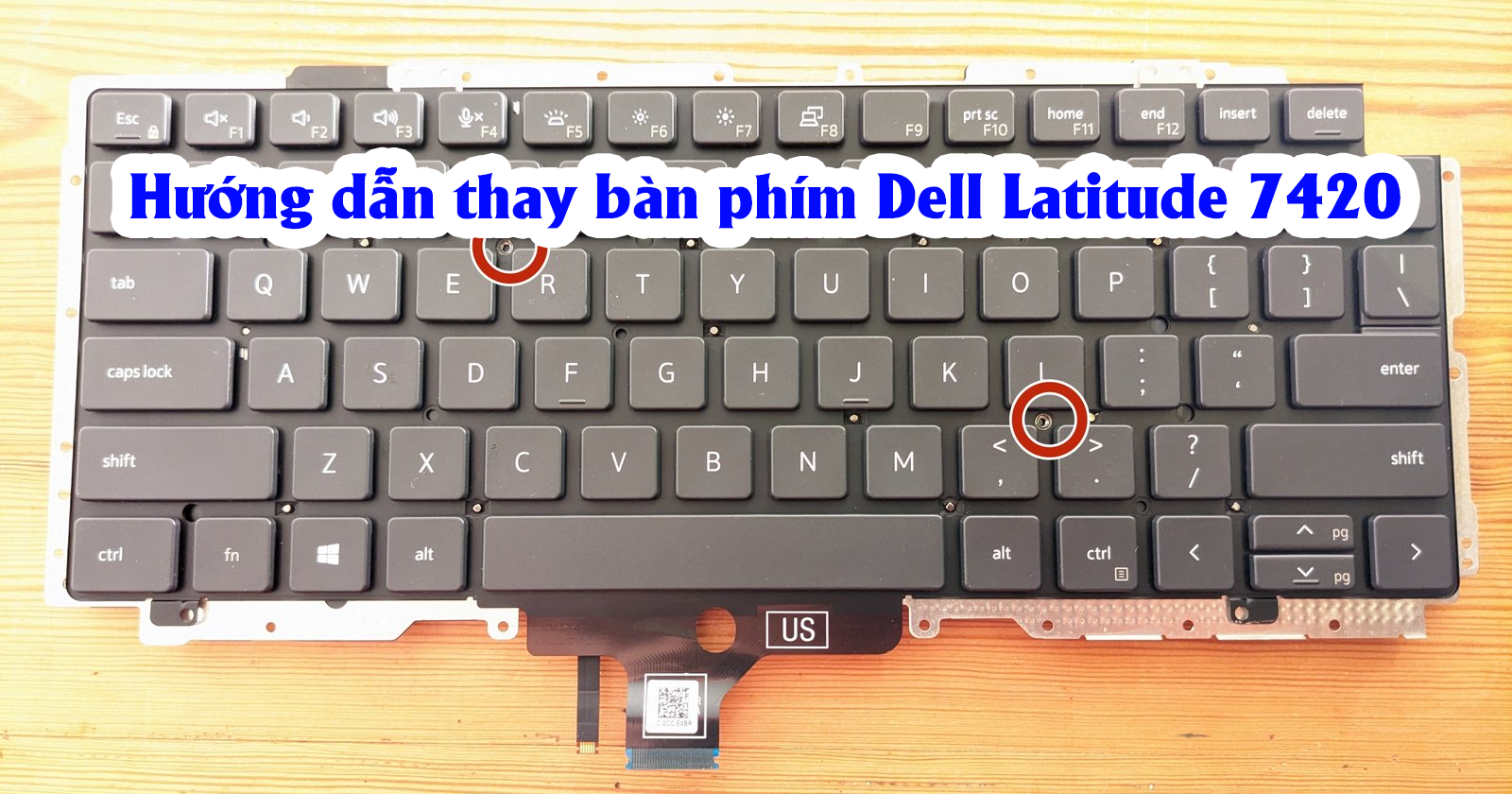
Hôm nay Laptop Tân Bình sẽ hướng dẫn thay bàn phím Dell Latitude 7420. Hướng dẫn này sẽ cung cấp cho bạn những thông tin chi tiết và dễ hiểu nhất để tự mình thay thế bàn phím bị hỏng tại nhà, tiết kiệm chi phí và có thêm kinh nghiệm sửa chữa máy tính. Bài viết này sẽ bao gồm tất cả các bước từ chuẩn bị dụng cụ, tháo lắp máy, tháo bàn phím cũ, lắp bàn phím mới cho đến kiểm tra hoạt động sau khi thay thế.
Giới thiệu
Thay bàn phím laptop là một công việc phổ biến và không quá phức tạp nếu bạn có đầy đủ kiến thức và dụng cụ cần thiết. Với hướng dẫn chi tiết này, bạn hoàn toàn có thể tự thực hiện hướng dẫn thay bàn phím Dell Latitude 7420 một cách an toàn và hiệu quả.
Tại sao cần thay bàn phím?
Bàn phím là một trong những bộ phận quan trọng nhất của máy tính xách tay, là giao diện chính để người dùng tương tác với hệ thống. Tuy nhiên, sau một thời gian sử dụng, bàn phím có thể gặp phải nhiều vấn đề, dẫn đến việc cần phải thay thế để đảm bảo trải nghiệm sử dụng tốt nhất.
Một trong những lý do phổ biến nhất là do hỏng hóc vật lý. Các phím có thể bị kẹt, liệt, hoặc thậm chí rơi ra do va đập, rơi rớt hoặc do hao mòn theo thời gian. Bụi bẩn và mảnh vụn thức ăn cũng có thể lọt vào khe phím, gây cản trở hoạt động và làm giảm độ nhạy của phím. Ngoài ra, việc đổ chất lỏng lên bàn phím cũng là một nguyên nhân phổ biến, gây ra chập mạch và làm hỏng các linh kiện điện tử bên trong.
Đôi khi, các vấn đề về bàn phím không phải do hỏng hóc vật lý mà do lỗi phần mềm hoặc driver điều khiển. Tuy nhiên, trong nhiều trường hợp, việc thay thế bàn phím là giải pháp nhanh chóng và hiệu quả nhất để khắc phục triệt để vấn đề. Việc thay bàn phím cũng là một cách để “làm mới” chiếc laptop của bạn, mang lại cảm giác sử dụng tốt hơn và kéo dài tuổi thọ của thiết bị.
Việc thay bàn phím cũng kinh tế hơn so với việc phải mang máy đến các trung tâm sửa chữa, đặc biệt nếu bạn có thể tự thực hiện tại nhà. Ngoài ra, bạn cũng có thể lựa chọn các loại bàn phím có chất lượng tốt hơn hoặc có các tính năng đặc biệt (ví dụ: bàn phím có đèn nền) để nâng cao trải nghiệm sử dụng.
Chuẩn bị trước khi thay bàn phím
Trước khi bắt tay vào hướng dẫn thay bàn phím Dell Latitude 7420, việc chuẩn bị kỹ lưỡng là vô cùng quan trọng. Điều này không chỉ giúp quá trình thay thế diễn ra suôn sẻ hơn mà còn đảm bảo an toàn cho cả bạn và chiếc laptop của mình.
Đầu tiên, hãy chắc chắn rằng bạn đã mua đúng loại bàn phím mới tương thích với model Dell Latitude 7420 của bạn. Bạn có thể tìm mua bàn phím tại các cửa hàng linh kiện máy tính uy tín hoặc trên các trang thương mại điện tử lớn. Hãy kiểm tra kỹ thông số kỹ thuật và hình ảnh sản phẩm để đảm bảo tính tương thích.
Tiếp theo, hãy chuẩn bị một không gian làm việc rộng rãi, thoáng đãng và có đủ ánh sáng. Tốt nhất là nên trải một tấm khăn mềm hoặc miếng lót chống tĩnh điện để bảo vệ bề mặt laptop khỏi trầy xước. Sắp xếp các dụng cụ cần thiết một cách gọn gàng để dễ dàng tiếp cận trong quá trình thao tác.
Điều quan trọng nhất là bạn cần phải giữ bình tĩnh và làm theo hướng dẫn một cách cẩn thận. Đừng vội vàng hoặc cố gắng ép buộc bất kỳ bộ phận nào nếu cảm thấy khó khăn. Hãy nhớ rằng việc thay bàn phím đòi hỏi sự tỉ mỉ và kiên nhẫn. Nếu bạn cảm thấy không tự tin, hãy nhờ đến sự trợ giúp của người có kinh nghiệm hoặc mang máy đến các trung tâm sửa chữa chuyên nghiệp.
Cuối cùng, hãy sao lưu dữ liệu quan trọng trước khi tiến hành thay bàn phím. Mặc dù quá trình này thường không ảnh hưởng đến dữ liệu, nhưng việc sao lưu vẫn là một biện pháp phòng ngừa cần thiết để tránh những rủi ro không mong muốn.
Các bước chuẩn bị
Sau khi đã hiểu rõ lý do cần thay bàn phím và tầm quan trọng của việc chuẩn bị, chúng ta sẽ đi sâu vào các bước chuẩn bị cụ thể, bao gồm dụng cụ cần thiết và các biện pháp an toàn cần lưu ý. Những bước này sẽ tạo nền tảng vững chắc cho quá trình hướng dẫn thay bàn phím Dell Latitude 7420 diễn ra thành công.
Dụng cụ cần thiết
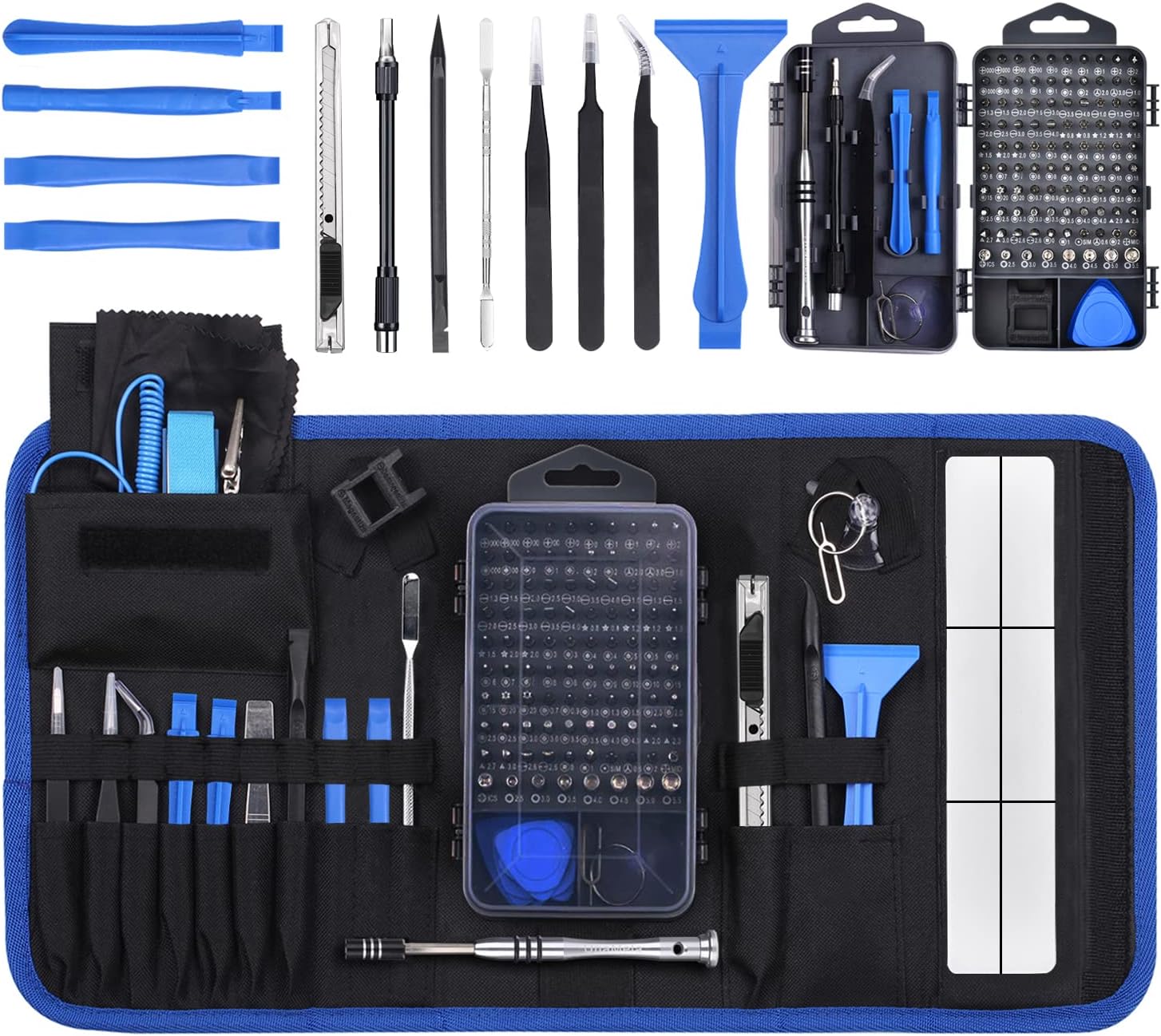
Để thực hiện việc thay bàn phím một cách suôn sẻ, bạn cần chuẩn bị đầy đủ các dụng cụ sau:
- Bộ tua vít chuyên dụng: Đây là dụng cụ quan trọng nhất, bao gồm các đầu vít có kích thước khác nhau để phù hợp với các loại ốc vít trên laptop. Đặc biệt, bạn sẽ cần tua vít PH1 và JIS00 (hoặc J00) như hướng dẫn đã cung cấp. Tua vít PH1 sẽ được sử dụng cho hầu hết các ốc vít, trong khi tua vít JIS00/J00 sẽ cần thiết cho các đầu nối như đầu nối màn hình và ăng ten WiFi.
- Dụng cụ nạy (Opening pick/Spudger): Dụng cụ này được sử dụng để tách các bộ phận của laptop mà không gây trầy xước hoặc hư hỏng. Bạn có thể sử dụng miếng gảy guitar mỏng hoặc các dụng cụ nạy chuyên dụng bằng nhựa.
- Nhíp: Nhíp sẽ giúp bạn gắp các ốc vít nhỏ và các linh kiện nhỏ khác một cách dễ dàng và chính xác.
- Thẻ nhựa (hoặc thẻ ATM cũ): Thẻ nhựa sẽ giúp bạn tách các bộ phận được dán keo một cách an toàn.
- Băng dính hai mặt: Băng dính hai mặt sẽ giúp bạn cố định các dây cáp hoặc linh kiện nhỏ sau khi thay thế.
- Keo tản nhiệt (nếu cần): Nếu bạn tháo tản nhiệt, bạn có thể cần thay keo tản nhiệt mới để đảm bảo hiệu quả làm mát cho CPU.
- Khăn mềm và dung dịch vệ sinh: Khăn mềm và dung dịch vệ sinh sẽ giúp bạn lau chùi các bộ phận của laptop để loại bỏ bụi bẩn và dầu mỡ.
- Hộp đựng ốc vít: Hộp đựng ốc vít sẽ giúp bạn sắp xếp và đánh dấu các loại ốc vít khác nhau để tránh nhầm lẫn trong quá trình lắp ráp.
Phân tích và mẹo:
- Chọn tua vít chất lượng: Một bộ tua vít tốt sẽ giúp bạn tránh làm trờn ốc vít và gây khó khăn trong quá trình tháo lắp.
- Sử dụng dụng cụ nạy đúng cách: Khi sử dụng dụng cụ nạy, hãy nhẹ nhàng và cẩn thận, tránh ép buộc hoặc làm gãy các bộ phận.
- Đánh dấu và sắp xếp ốc vít: Việc đánh dấu và sắp xếp ốc vít theo từng loại sẽ giúp bạn dễ dàng lắp ráp lại sau khi thay thế.
An toàn trong quá trình thực hiện
An toàn là yếu tố quan trọng hàng đầu khi thực hiện bất kỳ công việc sửa chữa điện tử nào, bao gồm cả việc thay bàn phím laptop. Việc tuân thủ các biện pháp an toàn sẽ giúp bạn tránh được những rủi ro không đáng có như điện giật, hư hỏng linh kiện hoặc gây thương tích cho bản thân.
- Ngắt nguồn điện: Trước khi bắt đầu bất kỳ thao tác nào, hãy tắt hoàn toàn laptop và ngắt kết nối với nguồn điện. Tháo pin (nếu có thể) là một biện pháp an toàn bổ sung để tránh tình trạng đoản mạch.
- Tránh tĩnh điện: Tĩnh điện có thể gây hư hỏng các linh kiện điện tử nhạy cảm. Để giảm thiểu tĩnh điện, bạn có thể sử dụng vòng đeo tay chống tĩnh điện hoặc chạm tay vào bề mặt kim loại đã tiếp đất trước khi thao tác.
- Thận trọng với các linh kiện nhỏ: Laptop chứa rất nhiều linh kiện nhỏ, dễ bị mất hoặc hư hỏng nếu không cẩn thận. Hãy thao tác nhẹ nhàng và cẩn thận, đặc biệt là khi tháo lắp các dây cáp và đầu nối.
- Không ép buộc: Nếu bạn gặp khó khăn trong việc tháo lắp một bộ phận nào đó, đừng cố gắng ép buộc. Hãy kiểm tra kỹ xem có ốc vít nào chưa được tháo hoặc có bộ phận nào đang bị kẹt hay không. Sử dụng tài liệu hướng dẫn hoặc video hướng dẫn để được trợ giúp.
- Bảo vệ mắt: Khi tháo lắp các bộ phận nhỏ, có thể có bụi bẩn hoặc mảnh vụn bắn vào mắt. Hãy đeo kính bảo hộ để bảo vệ mắt.
- Giữ gìn vệ sinh: Giữ cho không gian làm việc sạch sẽ và gọn gàng. Tránh ăn uống hoặc hút thuốc trong khi làm việc.
Phân tích và mẹo:
- Tìm hiểu kỹ hướng dẫn: Trước khi bắt đầu, hãy đọc kỹ hướng dẫn thay bàn phím và xem video hướng dẫn (nếu có) để nắm rõ quy trình và các lưu ý quan trọng.
- Làm việc từ tốn: Đừng vội vàng hoặc hấp tấp. Hãy dành thời gian để thực hiện từng bước một cách cẩn thận và chính xác.
- Nghỉ ngơi khi cần thiết: Nếu bạn cảm thấy mệt mỏi hoặc mất tập trung, hãy nghỉ ngơi một chút trước khi tiếp tục.
Quy trình thay bàn phím
Với sự chuẩn bị kỹ lưỡng, bây giờ chúng ta sẽ tiến hành quy trình hướng dẫn thay bàn phím Dell Latitude 7420 từng bước một. Hãy nhớ rằng sự cẩn thận và tỉ mỉ là chìa khóa để thành công. Dưới đây là các bước chi tiết:
Bước 1: Tháo lắp máy tính xách tay
Đây là bước quan trọng để tiếp cận được bàn phím và các linh kiện bên trong. Việc tháo lắp cần được thực hiện cẩn thận để tránh làm hỏng các bộ phận khác.
- Tắt máy và ngắt kết nối: Đảm bảo máy tính đã tắt hoàn toàn và ngắt kết nối với nguồn điện. Tháo pin nếu có thể.
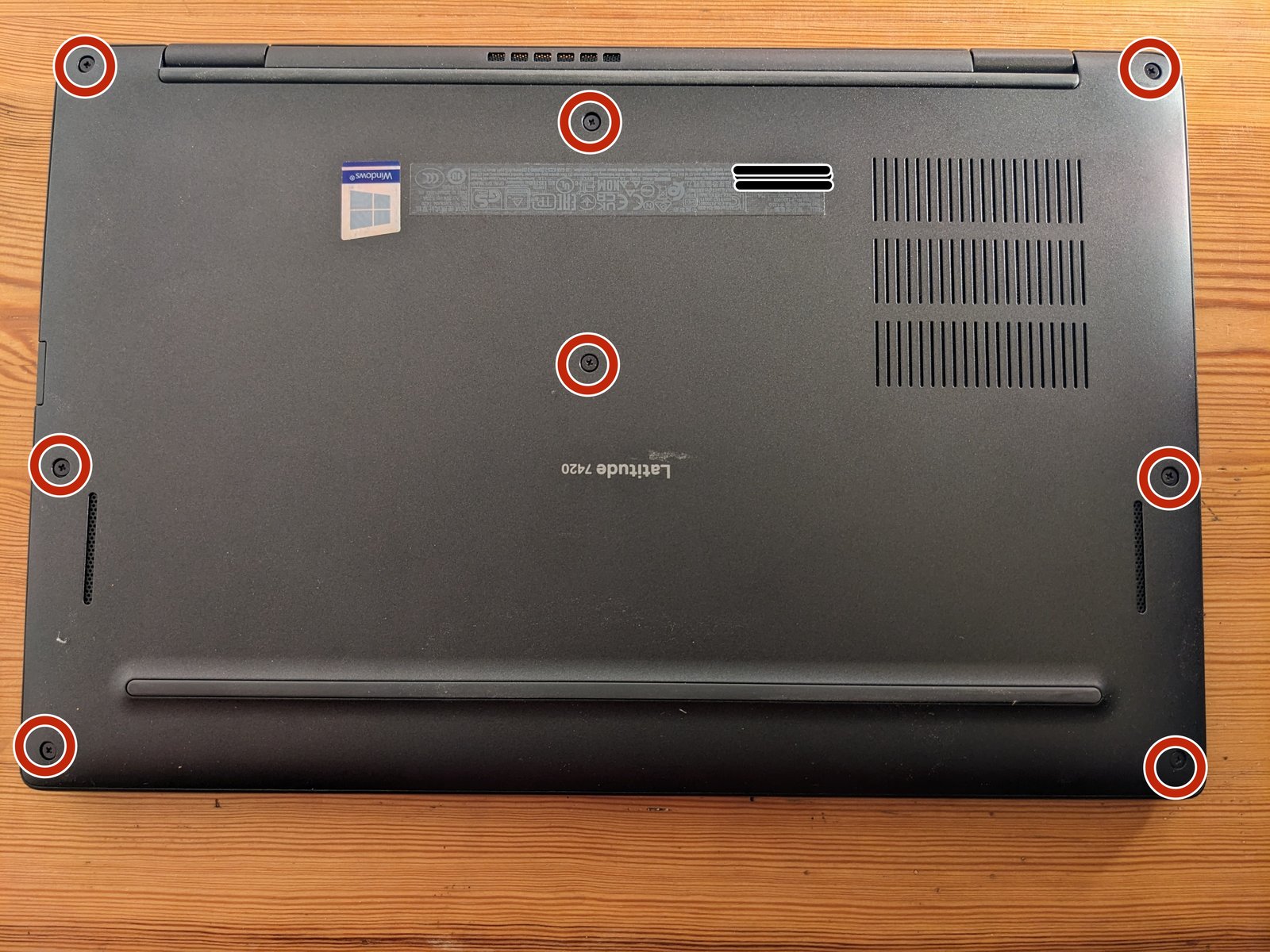
- Tháo ốc vít mặt sau: Lật ngược máy tính và sử dụng tua vít PH1 để tháo 8 ốc vít ở mặt sau. Lưu ý cất giữ ốc vít cẩn thận để tránh mất mát.
- Tách mặt lưng: Sử dụng móng tay hoặc dụng cụ nạy (opening pick) để tách mặt lưng (backplate) khỏi khung máy. Bắt đầu từ phía trên của thiết bị. Di chuyển dụng cụ nạy dọc theo các cạnh để tách hoàn toàn mặt lưng.
- Cẩn thận với các chốt: Các chốt giữ mặt lưng có thể khá chắc chắn, hãy thao tác nhẹ nhàng để tránh làm gãy chốt.
Phân tích và mẹo:
- Sử dụng khay đựng ốc vít: Để tránh nhầm lẫn, bạn nên sử dụng khay đựng ốc vít và chia thành các ngăn nhỏ để phân loại ốc vít theo vị trí.
- Ghi nhớ vị trí ốc vít: Chụp ảnh hoặc ghi lại vị trí của từng loại ốc vít để dễ dàng lắp ráp lại sau này.
- Không ép buộc: Nếu mặt lưng khó tách, hãy kiểm tra xem còn ốc vít nào chưa được tháo hay không.
Bước 2: Tháo pin
Sau khi tháo mặt lưng, việc tiếp theo là ngắt kết nối và tháo pin để đảm bảo an toàn trong quá trình làm việc với các linh kiện điện tử bên trong.
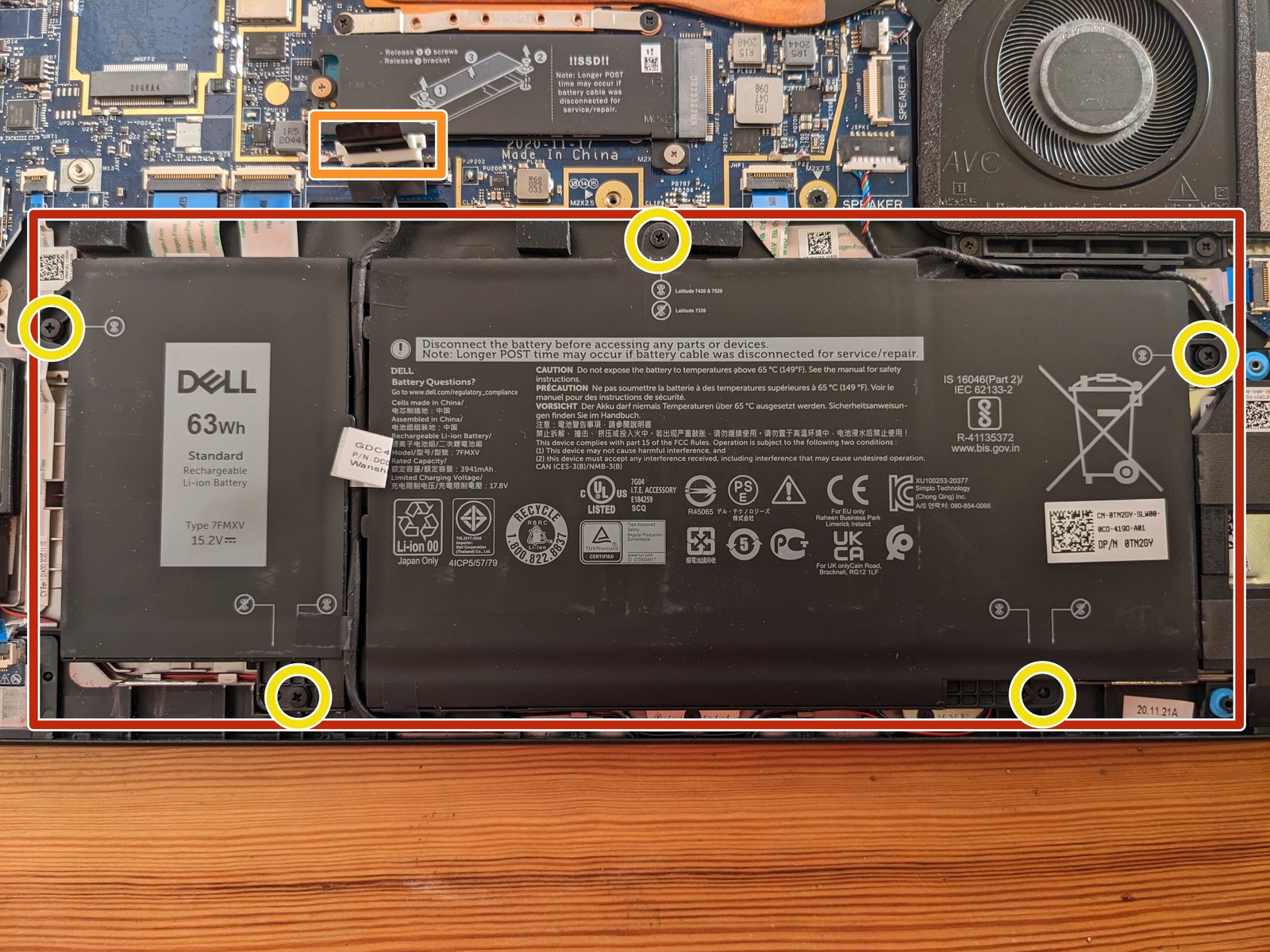
- Ngắt kết nối pin: Tìm đầu nối pin trên bo mạch chủ (motherboard). Sử dụng dụng cụ nạy bằng nhựa để nhẹ nhàng kéo đầu nối lên theo phương thẳng đứng. Lưu ý không kéo dây cáp mà chỉ kéo phần đầu nối.
- Tháo ốc vít pin: Sử dụng tua vít PH1 để tháo 5 ốc vít giữ pin cố định. Lưu ý rằng các ốc vít này dài hơn các ốc vít khác, vì vậy hãy cất giữ chúng riêng để tránh nhầm lẫn khi lắp ráp lại.
- Tháo cáp loa: Tháo cáp loa bằng cách kéo ngang về phía bạn.
- Nhấc pin ra: Nhấc pin lên theo phương thẳng đứng.
Phân tích và mẹo:
- Cẩn thận với đầu nối pin: Đầu nối pin khá mỏng manh, hãy thao tác nhẹ nhàng để tránh làm gãy.
- Ghi nhớ vị trí ốc vít pin: Các ốc vít pin dài hơn các ốc vít khác, hãy cất giữ chúng riêng để tránh nhầm lẫn khi lắp ráp lại.
- Tháo pin an toàn: Đặt pin ở nơi khô ráo, thoáng mát và tránh xa các vật kim loại để tránh nguy cơ cháy nổ.
Bước 3: Tháo các linh kiện bên trong
Để tiếp cận bàn phím, bạn cần tháo một số linh kiện khác như dây cáp, loa, tản nhiệt và bo mạch chủ (motherboard). Việc này đòi hỏi sự cẩn thận và tỉ mỉ để tránh làm hỏng các linh kiện.
- Mở các đầu nối cáp ribbon: Tìm các đầu nối cáp ribbon trên bo mạch chủ. Sử dụng dụng cụ nạy bằng nhựa để nhẹ nhàng nâng các chốt khóa màu đen ra khỏi đầu nối theo hướng ngược với bạn.
- Tháo các cáp ribbon: Sau khi mở khóa, nhẹ nhàng kéo các cáp ribbon ra khỏi đầu nối theo hướng về phía bạn.
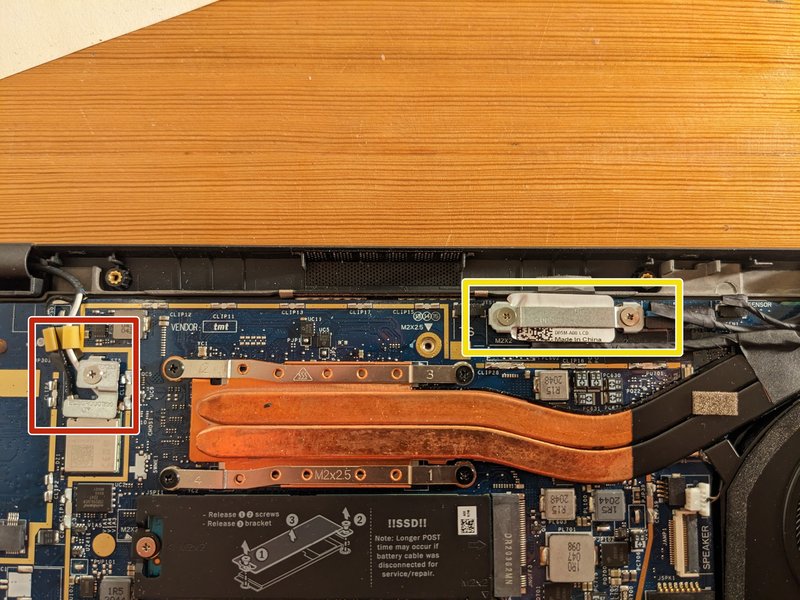
- Tháo đầu nối màn hình và ăng ten WiFi: Sử dụng tua vít JIS00/J00 để tháo đầu nối màn hình và ăng ten WiFi. Tháo tấm kim loại giữ đầu nối bằng cách nâng lên theo phương thẳng đứng. Kéo đầu nối ra theo phương ngang.
- Tháo ốc vít tản nhiệt: Sử dụng tua vít PH1 để tháo 6 ốc vít giữ tản nhiệt cố định.
- Gỡ tản nhiệt: Nếu keo tản nhiệt bị khô, tản nhiệt có thể bị dính chặt vào CPU. Nhẹ nhàng lắc tản nhiệt theo phương ngang cho đến khi nó lỏng ra, sau đó nhấc lên theo phương thẳng đứng.
- Tháo ốc vít bo mạch chủ: Sử dụng tua vít PH1 để tháo 2 ốc vít giữ bo mạch chủ cố định.
- Tháo ốc vít USB: Sử dụng tua vít PH1 để tháo 4 ốc vít giữ cổng USB cố định. Lưu ý rằng các ốc vít này dài hơn các ốc vít khác.
- Tháo 2 ốc vít nhỏ: Sử dụng tua vít PH1 để tháo 2 ốc vít nhỏ ở phía bên phải, gần cổng USB-C.
- Tháo cáp kết nối USB-C: Nhẹ nhàng nâng bo mạch chủ ở vị trí của quạt tản nhiệt. Bạn sẽ thấy cáp kết nối giữa bo mạch chủ và bo mạch USB-C. Ngắt kết nối này.
- Tháo bo mạch chủ: Cổng USB-C ở phía bên trái có thể khá chặt. Sử dụng ngón tay để nhẹ nhàng uốn cong vỏ máy tính ra phía ngoài để tạo thêm không gian. Nhấc bo mạch chủ lên theo phương thẳng đứng.
- Tháo bo mạch USB-C: Nhấc bo mạch USB-C lên theo phương thẳng đứng. Nếu cần, sử dụng kỹ thuật uốn cong vỏ máy như trên.
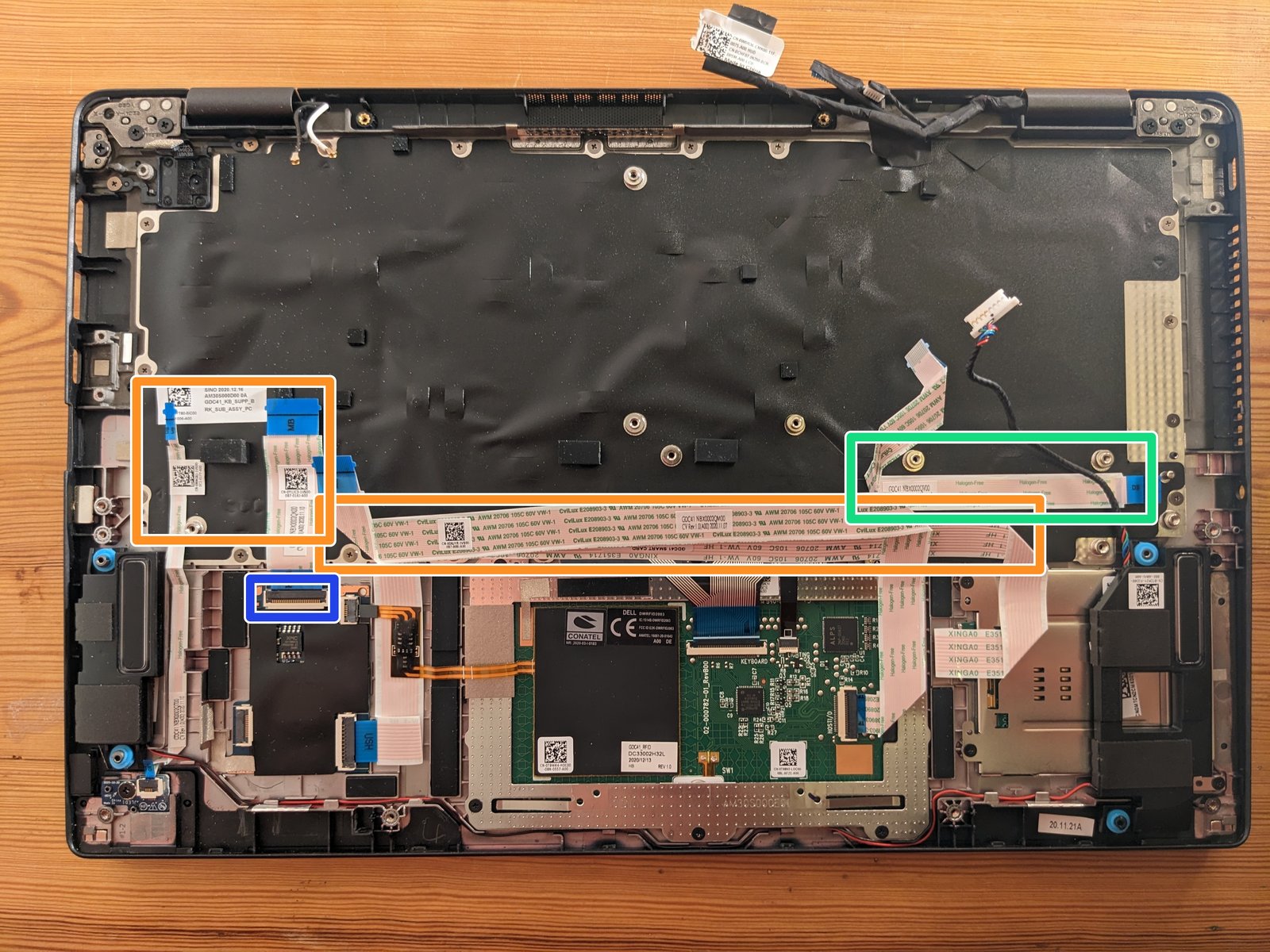
- Gỡ các cáp ribbon dính: Nhẹ nhàng gỡ các cáp ribbon được dán keo vào khung máy. Sử dụng thẻ nhựa để nâng cáp lên theo góc 45 độ.
- Không cần tháo cáp tai nghe: Không cần tháo cáp tai nghe.
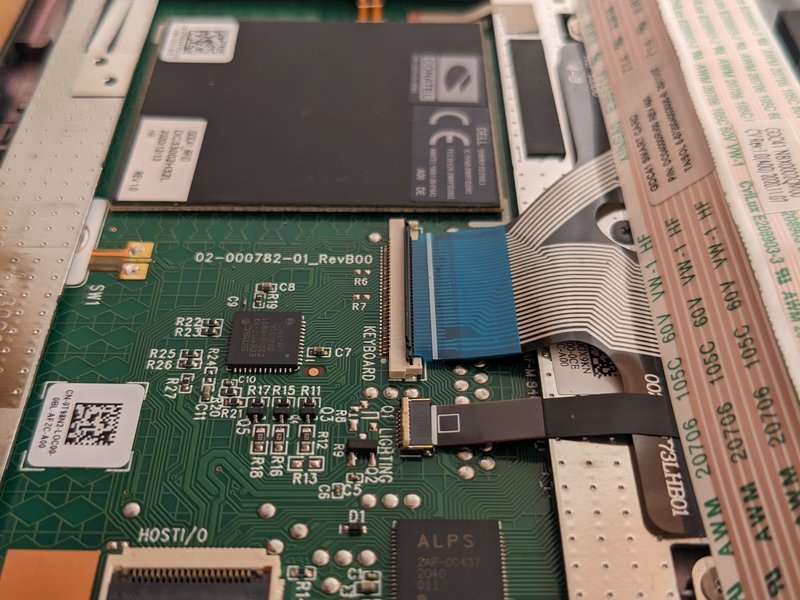
- Ngắt các cáp ribbon khác: Ngắt các cáp ribbon khác bằng cách mở các đầu nối. Lưu ý rằng cáp ribbon nhỏ hơn có cơ chế khóa khác, hãy quan sát kỹ hình ảnh để biết cách mở. Mở đầu nối cáp ribbon nhỏ hơn bằng cách gạt chốt màu trắng.
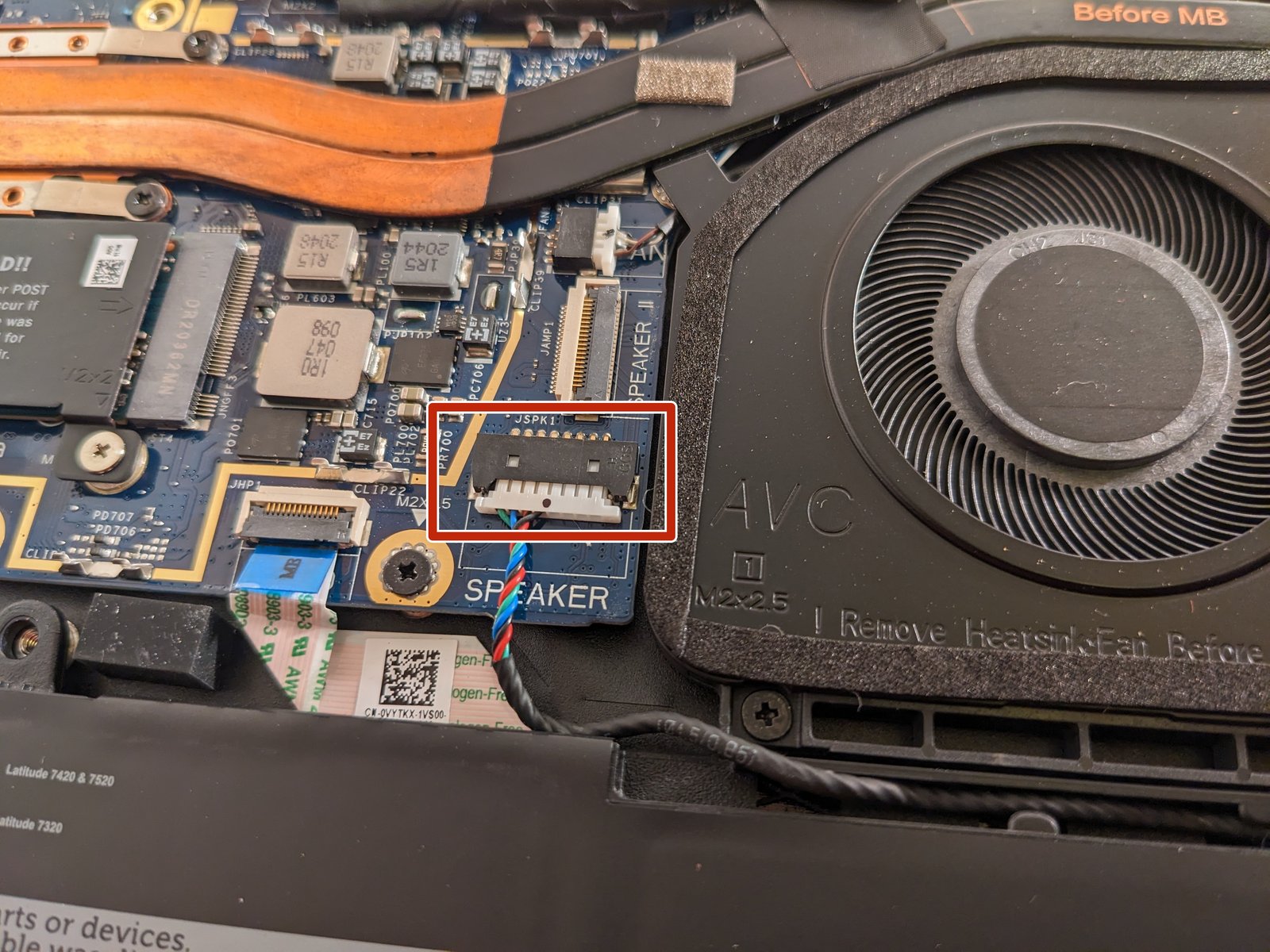
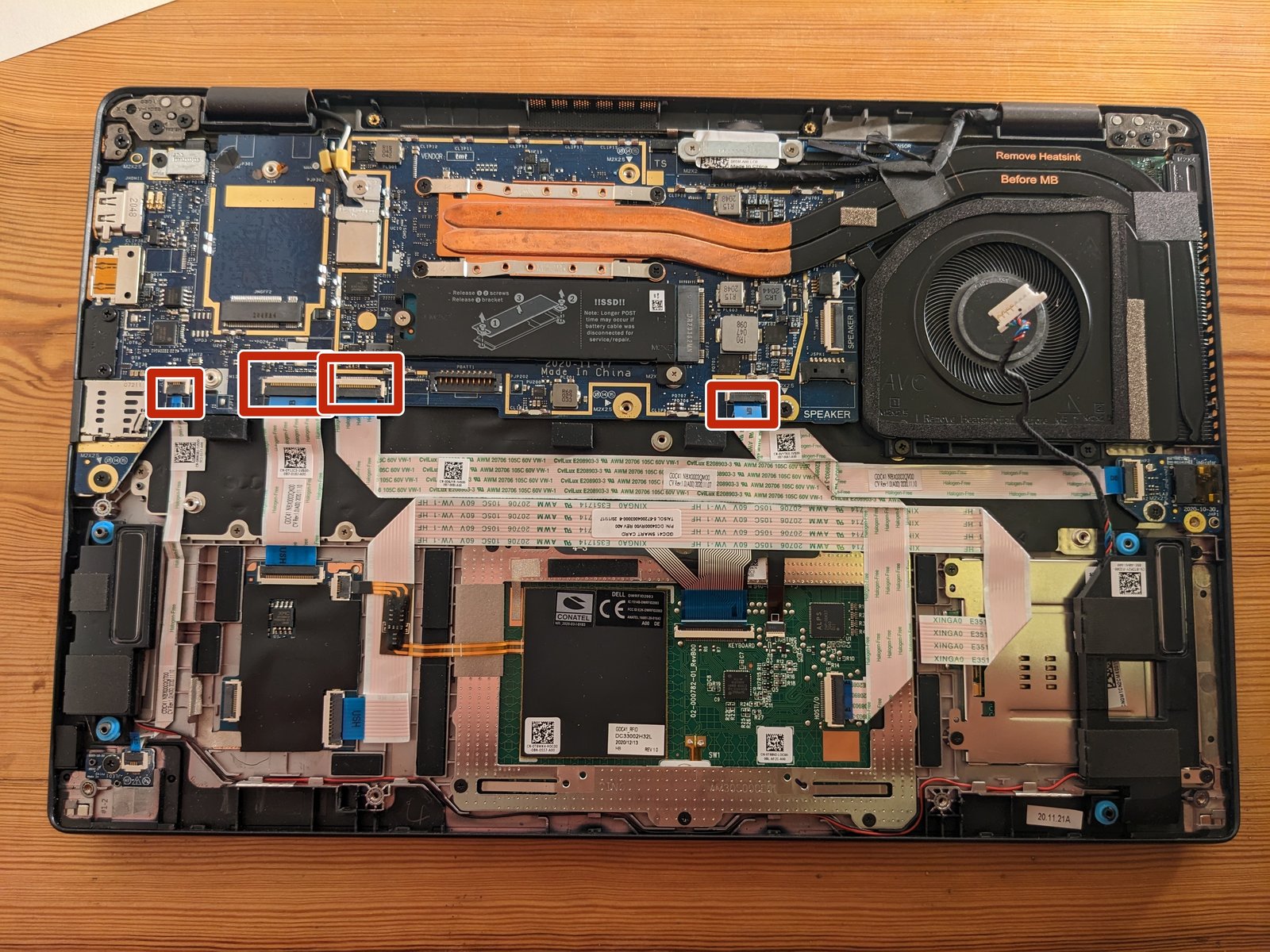
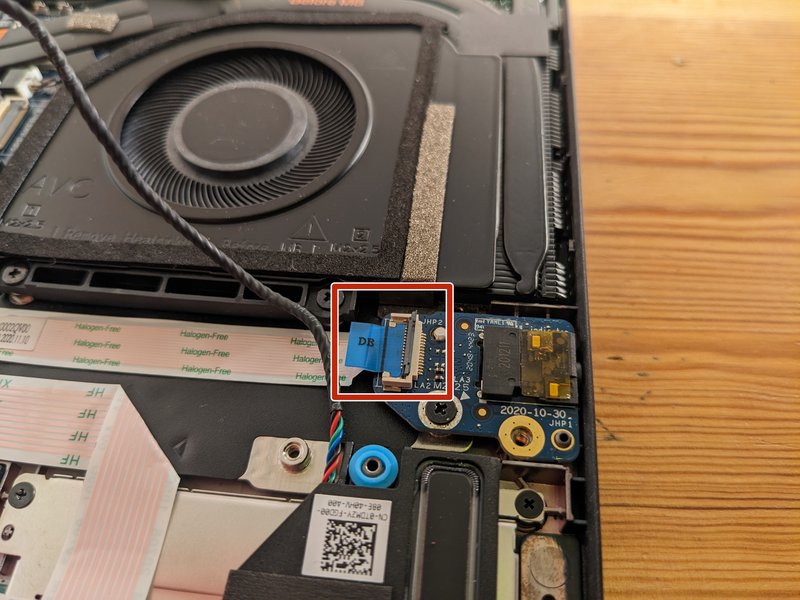
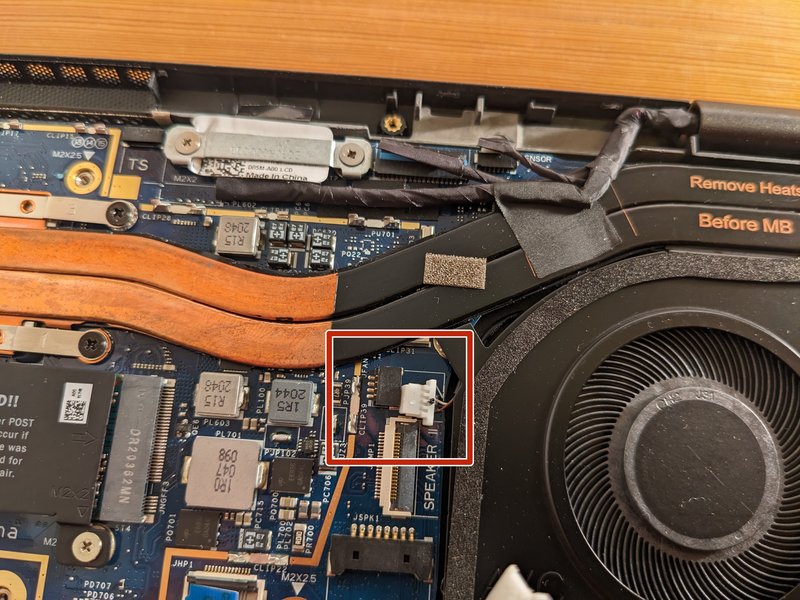
Phân tích và mẹo:
- Cẩn thận với các cáp ribbon: Các cáp ribbon rất mỏng manh và dễ bị đứt. Hãy thao tác nhẹ nhàng và cẩn thận khi tháo và lắp.
- Không làm mất keo tản nhiệt: Nếu bạn tháo tản nhiệt, hãy cố gắng không làm mất keo tản nhiệt. Nếu keo tản nhiệt bị khô hoặc mất, hãy thay keo tản nhiệt mới để đảm bảo hiệu quả làm mát.
- Kiểm tra kỹ trước khi tháo: Trước khi tháo bất kỳ bộ phận nào, hãy kiểm tra kỹ xem có ốc vít hoặc cáp nào chưa được tháo hay không.
Bước 4: Tháo bàn phím cũ
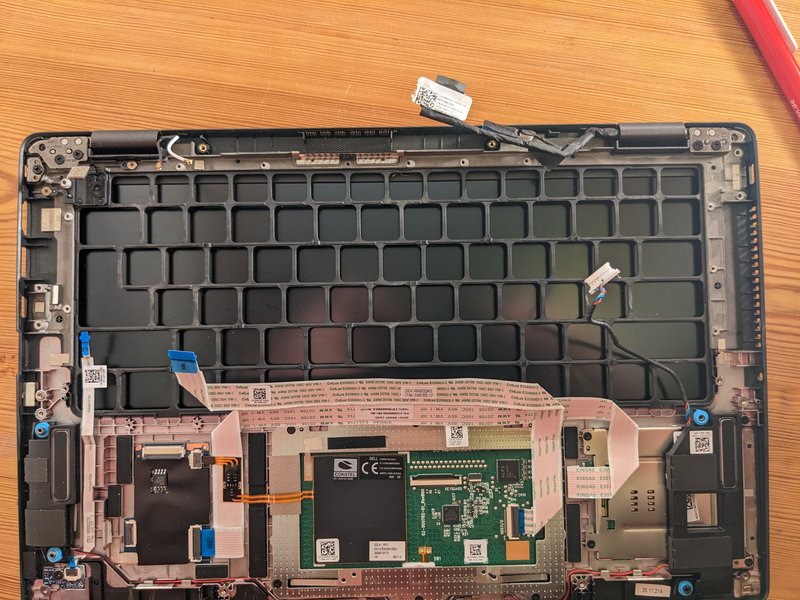
Sau khi đã tháo các linh kiện cần thiết, bạn sẽ tiếp cận được bàn phím cũ. Việc tháo bàn phím cũ có thể khác nhau tùy thuộc vào thiết kế của máy tính. Trong một số trường hợp, bàn phím được cố định bằng ốc vít, nhưng trong nhiều trường hợp, nó được cố định bằng các chốt hoặc keo dán.
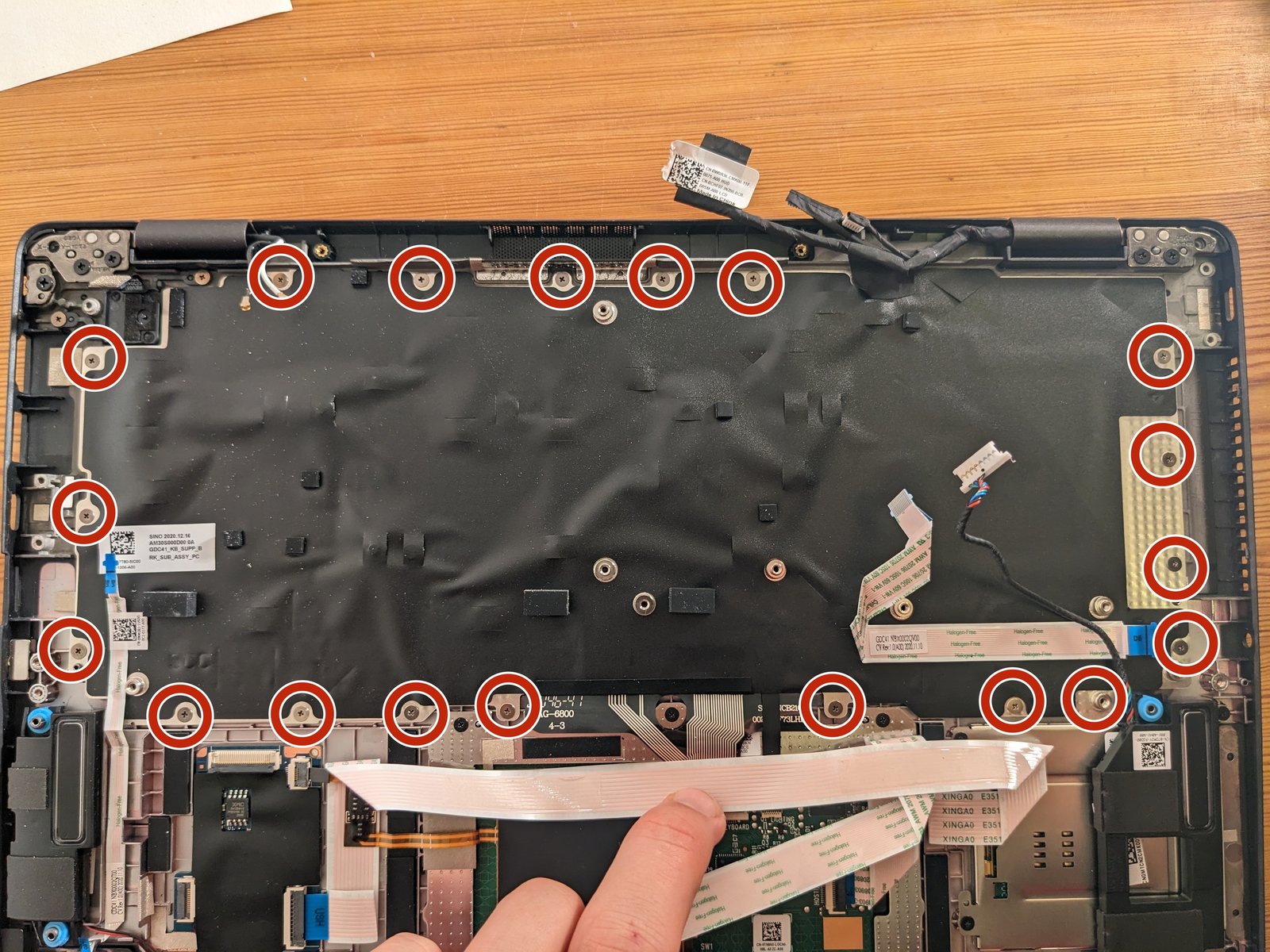
- Xác định phương pháp cố định: Quan sát kỹ xem bàn phím được cố định bằng ốc vít, chốt hay keo dán.
- Tháo ốc vít (nếu có): Nếu bàn phím được cố định bằng ốc vít, hãy sử dụng tua vít PH1 để tháo các ốc vít này.
- Tách bàn phím (nếu dùng chốt hoặc keo): Nếu bàn phím được cố định bằng chốt hoặc keo dán, hãy sử dụng dụng cụ nạy bằng nhựa để nhẹ nhàng tách bàn phím ra khỏi khung máy. Bắt đầu từ một góc và di chuyển dụng cụ nạy dọc theo các cạnh để tách hoàn toàn bàn phím.
- Cẩn thận với cáp bàn phím: Bàn phím thường được kết nối với bo mạch chủ bằng một cáp ribbon. Hãy cẩn thận không làm đứt cáp này khi tháo bàn phím cũ. Ngắt kết nối cáp bàn phím khỏi bo mạch chủ.
Phân tích và mẹo:
- Sử dụng nhiệt (nếu cần): Nếu bàn phím được dán keo quá chắc chắn, bạn có thể sử dụng máy sấy tóc để làm nóng keo, giúp việc tách bàn phím dễ dàng hơn.
- Không ép buộc: Nếu bàn phím khó tách, hãy kiểm tra kỹ xem còn ốc vít hoặc chốt nào chưa được tháo hay không.
- Gỡ keo cũ: Sau khi tháo bàn phím cũ, hãy gỡ bỏ hết keo cũ trên khung máy để đảm bảo bàn phím mới được dán chắc chắn.
Bước 5: Lắp đặt bàn phím mới
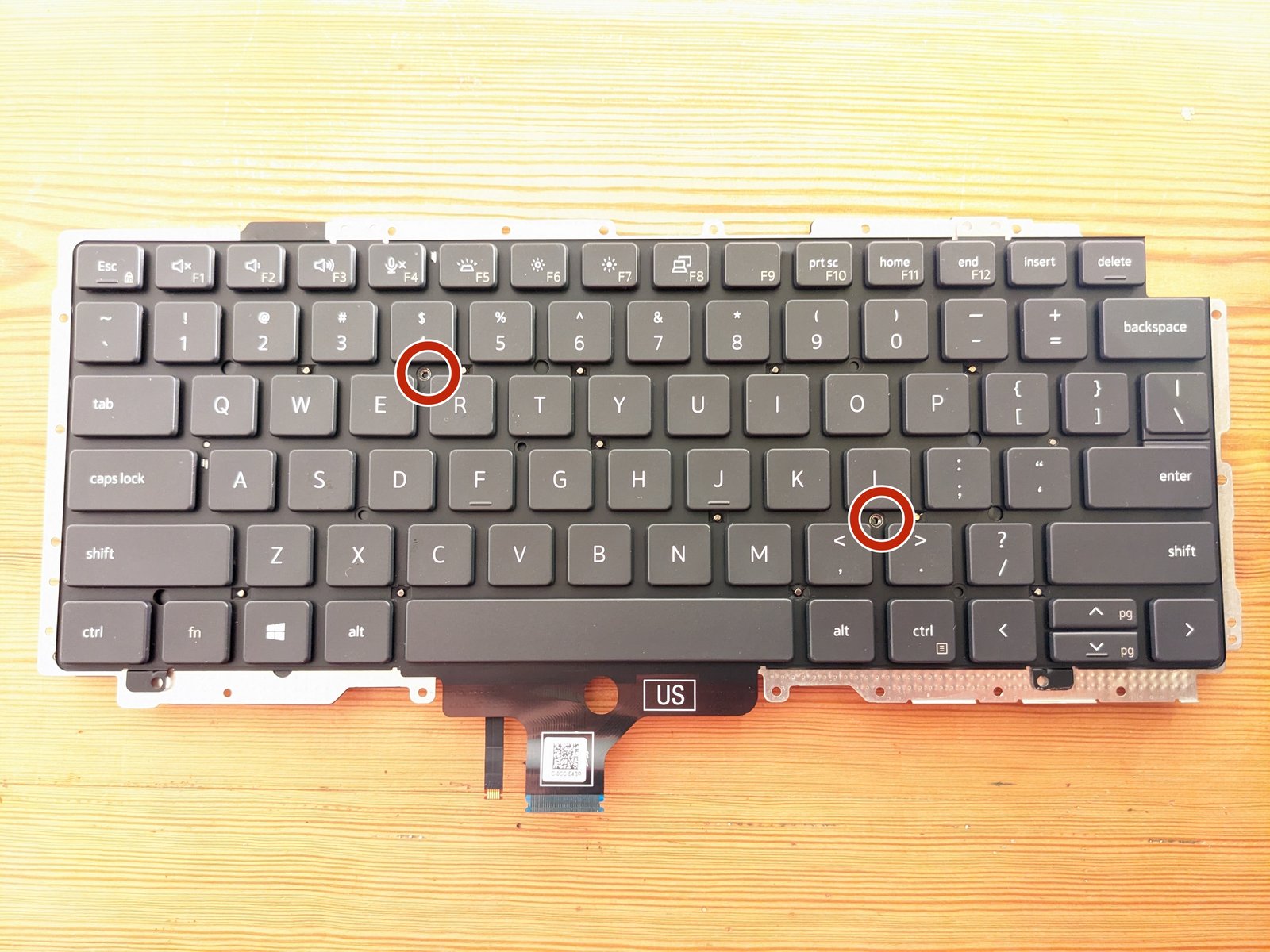
Sau khi đã tháo bàn phím cũ, bạn đã sẵn sàng để lắp đặt bàn phím mới.
- Kết nối cáp bàn phím: Kết nối cáp bàn phím mới vào đầu nối trên bo mạch chủ. Đảm bảo cáp được cắm đúng vị trí và khóa chặt.
- Đặt bàn phím mới vào vị trí: Đặt bàn phím mới vào khung máy. Đảm bảo bàn phím được căn chỉnh chính xác và các chốt khớp vào vị trí.
- Cố định bàn phím: Nếu bàn phím được cố định bằng ốc vít, hãy vặn chặt các ốc vít. Nếu bàn phím được dán keo, hãy sử dụng băng dính hai mặt để cố định bàn phím vào khung máy.
- Kiểm tra hoạt động: Trước khi lắp ráp lại máy tính, hãy kết nối pin và bật máy để kiểm tra xem bàn phím mới hoạt động bình thường hay không.
Phân tích và mẹo:
- Thử nghiệm kỹ lưỡng: Sau khi lắp đặt bàn phím mới, hãy thử nghiệm tất cả các phím để đảm bảo chúng hoạt động bình thường.
- Sử dụng băng dính hai mặt chất lượng: Nếu bạn sử dụng băng dính hai mặt để cố định bàn phím, hãy chọn loại băng dính có độ bám dính tốt để đảm bảo bàn phím không bị lỏng sau một thời gian sử dụng.
- Cẩn thận với cáp bàn phím: Đảm bảo cáp bàn phím không bị gấp khúc hoặc chèn ép khi lắp ráp lại máy tính.
Những điều cần lưu ý trong quá trình thay thế
Việc thay thế bàn phím không chỉ đơn thuần là tháo ra và lắp vào. Có những chi tiết nhỏ nhưng lại đóng vai trò quan trọng trong việc đảm bảo quá trình thay thế diễn ra suôn sẻ và bàn phím mới hoạt động ổn định.
Cách xử lý các dây cáp ribbon
Như đã đề cập ở trên, các dây cáp ribbon rất mỏng manh và dễ bị đứt hoặc hỏng. Do đó, việc xử lý các dây cáp này đòi hỏi sự cẩn thận và tỉ mỉ.
- Không kéo mạnh: Khi tháo hoặc lắp các dây cáp ribbon, tuyệt đối không kéo mạnh. Thay vào đó, hãy sử dụng dụng cụ nạy bằng nhựa để nhẹ nhàng tách các đầu nối.
- Quan sát kỹ cơ chế khóa: Mỗi loại đầu nối cáp ribbon có một cơ chế khóa khác nhau. Hãy quan sát kỹ để hiểu cách mở và đóng đầu nối một cách chính xác.
- Không làm gấp khúc: Tránh làm gấp khúc các dây cáp ribbon, vì điều này có thể làm đứt các mạch điện bên trong.
- Cố định đúng vị trí: Sau khi lắp, đảm bảo các dây cáp ribbon được cố định đúng vị trí và không bị chèn ép bởi các bộ phận khác.
Phân tích và mẹo:
- Sử dụng ảnh tham khảo: Nếu bạn không chắc chắn về vị trí hoặc cách kết nối của một dây cáp ribbon nào đó, hãy tham khảo ảnh chụp trước khi tháo để có thể lắp lại một cách chính xác.
- Sử dụng băng dính giấy: Để cố định các dây cáp ribbon vào vị trí tạm thời trong quá trình lắp ráp lại, bạn có thể sử dụng băng dính giấy. Loại băng dính này có độ bám dính vừa phải và dễ dàng gỡ bỏ mà không để lại cặn.
Kiểm tra linh kiện sau khi lắp ráp
Trước khi hoàn tất việc lắp ráp lại máy tính, hãy dành thời gian để kiểm tra kỹ tất cả các linh kiện đã được tháo ra và lắp lại.
- Đảm bảo tất cả các ốc vít đều được vặn chặt: Kiểm tra xem tất cả các ốc vít đã được vặn chặt hay chưa. Nếu có ốc vít nào bị lỏng, hãy vặn chặt chúng.
- Kiểm tra các kết nối: Kiểm tra xem tất cả các cáp, đầu nối và các linh kiện khác đã được kết nối đúng vị trí và chắc chắn hay chưa.
- Kiểm tra các bộ phận bị gãy hoặc hỏng: Kiểm tra xem có bộ phận nào bị gãy, nứt hoặc hỏng trong quá trình tháo lắp hay không. Nếu có, hãy thay thế bộ phận đó trước khi tiếp tục.
- Kiểm tra xem có linh kiện nào bị thiếu: Kiểm tra xem có linh kiện nào bị thiếu hay không. Nếu có, hãy tìm lại hoặc thay thế linh kiện đó.
Phân tích và mẹo:
- Sử dụng danh sách kiểm tra: Để đảm bảo không bỏ sót bất kỳ linh kiện nào, bạn có thể tạo một danh sách kiểm tra các linh kiện cần thiết và đánh dấu khi đã kiểm tra xong.
- So sánh với ảnh chụp: So sánh các linh kiện đã lắp ráp lại với ảnh chụp trước khi tháo để đảm bảo mọi thứ đều đúng vị trí.
Lời khuyên về việc áp dụng keo tản nhiệt
Như đã đề cập ở trên, nếu bạn tháo tản nhiệt, bạn có thể cần phải thay keo tản nhiệt mới để đảm bảo hiệu quả làm mát cho CPU.
- Chọn keo tản nhiệt chất lượng: Chọn loại keo tản nhiệt có chất lượng tốt và phù hợp với loại CPU của bạn.
- Làm sạch bề mặt CPU và tản nhiệt: Trước khi bôi keo tản nhiệt, hãy làm sạch bề mặt CPU và tản nhiệt bằng cồn isopropyl để loại bỏ bụi bẩn và dầu mỡ.
- Bôi một lượng keo vừa đủ: Chỉ bôi một lượng keo tản nhiệt vừa đủ, không quá nhiều và không quá ít. Một lượng keo bằng hạt đậu là đủ cho hầu hết các loại CPU.
- Phân bố keo đều: Đảm bảo keo tản nhiệt được phân bố đều trên bề mặt CPU. Bạn có thể sử dụng thẻ nhựa hoặc ngón tay để làm điều này.
- Lắp tản nhiệt đúng cách: Lắp tản nhiệt vào vị trí và vặn chặt các ốc vít. Đảm bảo tản nhiệt tiếp xúc tốt với CPU.
Phân tích và mẹo:
- Sử dụng kỹ thuật bôi keo phù hợp: Có nhiều kỹ thuật bôi keo tản nhiệt khác nhau, bạn có thể tìm hiểu và lựa chọn kỹ thuật phù hợp với CPU và tản nhiệt của mình.
- Kiểm tra nhiệt độ CPU: Sau khi lắp tản nhiệt, hãy kiểm tra nhiệt độ CPU để đảm bảo keo tản nhiệt hoạt động hiệu quả.
Khôi phục và kiểm tra hoạt động
Sau khi đã hoàn thành việc lắp ráp lại máy tính, bạn cần khôi phục các cài đặt và kiểm tra xem mọi thứ hoạt động bình thường hay không.
Khởi động lại máy tính
- Kết nối pin và nguồn điện: Kết nối pin và nguồn điện vào máy tính.
- Bật máy tính: Bật máy tính và quan sát xem máy có khởi động bình thường hay không.
- Kiểm tra BIOS: Nếu máy tính không khởi động bình thường, hãy vào BIOS để kiểm tra các cài đặt phần cứng.
Phân tích và mẹo:
- Lắng nghe âm thanh: Lắng nghe xem có âm thanh lạ nào phát ra từ máy tính hay không. Nếu có, hãy tắt máy và kiểm tra lại các linh kiện bên trong.
- Kiểm tra màn hình: Kiểm tra xem màn hình có hiển thị hình ảnh bình thường hay không. Nếu không, hãy kiểm tra cáp màn hình và card đồ họa.
Kiểm tra chức năng bàn phím mới
- Mở trình soạn thảo văn bản: Mở một trình soạn thảo văn bản như Notepad hoặc Word.
- Gõ thử tất cả các phím: Gõ thử tất cả các phím trên bàn phím mới để đảm bảo chúng hoạt động bình thường.
- Kiểm tra các phím chức năng: Kiểm tra các phím chức năng như phím Fn, phím điều chỉnh âm lượng và phím điều chỉnh độ sáng màn hình.
Phân tích và mẹo:
- Sử dụng phần mềm kiểm tra bàn phím: Có nhiều phần mềm kiểm tra bàn phím miễn phí trên mạng. Bạn có thể sử dụng phần mềm này để kiểm tra một cách chính xác và toàn diện hơn.
- Kiểm tra đèn nền bàn phím (nếu có): Nếu bàn phím có đèn nền, hãy kiểm tra xem đèn nền có hoạt động bình thường hay không.
Xử lý sự cố nếu có
Nếu bạn gặp bất kỳ sự cố nào sau khi thay bàn phím, đừng lo lắng. Hãy bình tĩnh và làm theo các bước sau:
- Kiểm tra lại các kết nối: Kiểm tra lại tất cả các kết nối, đặc biệt là cáp bàn phím. Đảm bảo tất cả các kết nối đều được cắm đúng vị trí và chắc chắn.
- Cập nhật driver bàn phím: Truy cập trang web của nhà sản xuất laptop và tải xuống driver bàn phím mới nhất. Cài đặt driver này và khởi động lại máy tính.
- Tìm kiếm trên mạng: Tìm kiếm trên mạng để xem có ai gặp sự cố tương tự hay không. Có thể có người đã tìm ra giải pháp cho vấn đề của bạn.
- Liên hệ với trung tâm sửa chữa: Nếu bạn đã thử tất cả các cách trên mà vẫn không khắc phục được sự cố, hãy liên hệ với trung tâm sửa chữa laptop chuyên nghiệp để được trợ giúp.
Phân tích và mẹo:
- Ghi lại các triệu chứng: Ghi lại tất cả các triệu chứng của sự cố để cung cấp thông tin chi tiết cho trung tâm sửa chữa.
- Mang theo các dụng cụ và linh kiện: Nếu bạn mang máy tính đến trung tâm sửa chữa, hãy mang theo tất cả các dụng cụ và linh kiện mà bạn đã sử dụng để thay bàn phím.
Kết luận
Hướng dẫn thay bàn phím Dell Latitude 7420 là một quy trình đòi hỏi sự cẩn thận, tỉ mỉ và kiên nhẫn. Tuy nhiên, nếu bạn làm theo đúng các bước hướng dẫn và chuẩn bị kỹ lưỡng, bạn hoàn toàn có thể tự mình thực hiện thành công và tiết kiệm được chi phí sửa chữa. Hy vọng bài viết này đã cung cấp cho bạn những thông tin hữu ích và giúp bạn tự tin hơn trong việc sửa chữa laptop của mình. Chúc bạn thành công!
Contents

Đánh dịch vụ sửa máy tính của Laptop Tân Bình
Bài viết liên quan
Windows 11 và Các Phiên Bản Hiện Có
Windows 11 và các phiên bản Windows 11 hiện có đã chính thức được Microsoft...
Sửa máy tính tận nơi nhanh chóng – uy tín – giá tốt
Dịch vụ sửa máy tính tận nơi đang ngày càng trở nên phổ biến tại...
Sửa máy tính gần đây | Top1 Tân Phú
Sửa Máy Tính Gần Đây Trong thế giới công nghệ ngày nay, việc tìm một...
Quán sửa máy tính gần đây | top 1 Tân Phú
Cụm từ tìm kiếm “quán sửa máy tính gần đây” là cụm từ rất phổ...
Máy tính bật không lên là bị gì? 1 số hướng dẫn sửa tại nhà
Máy tính bật không lên Máy tính (PC) bật không lên hay bật máy không...
Hướng dẫn kiểm tra cấu hình máy tính | laptop chi tiết nhất
Kiểm tra cấu hình máy tính Bạn đang băn khoăn không biết chiếc máy tính...
Thanh lý máy tính cũ | thu máy tính cũ
Thanh lý máy tính cũ Thanh lý máy tính cũ là một trong những giải...
Cài EVKey cho Mac MacBook M1 | gõ tiếng việt macOs
Cài evkey cho mac là một trong những nhu cầu phổ biến của người dùng...
Sản phẩm bán chạy
|Cài Win| Tân Phú 100k
PC Gaming 5
45.000.000₫Giá gốc là: 45.000.000₫.44.500.000₫Giá hiện tại là: 44.500.000₫.PC Gaming 4
35.500.000₫Giá gốc là: 35.500.000₫.35.000.000₫Giá hiện tại là: 35.000.000₫.PC Gaming 3
18.500.000₫Giá gốc là: 18.500.000₫.18.000.000₫Giá hiện tại là: 18.000.000₫.PC Gaming 2
18.500.000₫Giá gốc là: 18.500.000₫.17.000.000₫Giá hiện tại là: 17.000.000₫.PC Gaming 1
215.000.000₫Giá gốc là: 215.000.000₫.19.900.000₫Giá hiện tại là: 19.900.000₫.Apple MacBook Pro 14 inch M2 Pro 2023 (12 CPU – 19 GPU 16GB 1TB 2023) – Cũ Đẹp likenew 98%
37.500.000₫Giá gốc là: 37.500.000₫.36.000.000₫Giá hiện tại là: 36.000.000₫.Apple MacBook Pro 14 inch M2 Pro 2023 (10 CPU – 16 GPU – 32GB – 512GB) Likenew cũ đẹp
39.000.000₫Giá gốc là: 39.000.000₫.38.500.000₫Giá hiện tại là: 38.500.000₫.