

Cách khắc phục máy tính chạy chậm win 10
cách khắc phục máy tính chạy chậm win 10
Máy tính chạy chậm win 10 là vấn đề phổ biến khiến người dùng khó chịu, ảnh hưởng đến hiệu suất làm việc và giải trí. Khắc phục máy tính chạy chậm win 10 đòi hỏi sự hiểu biết về nguyên nhân và áp dụng các giải pháp phù hợp. Bài viết này sẽ phân tích chi tiết từng yếu tố gây chậm máy và hướng dẫn bạn cách tối ưu hệ thống một cách hiệu quả nhất.

Nguyên Nhân Gây Ra Tình Trạng Máy Tính Chạy Chậm
Hiện tượng máy tính chậm chạp có thể xuất phát từ nhiều yếu tố khác nhau, từ phần mềm đến phần cứng. Việc xác định đúng nguyên nhân sẽ giúp bạn áp dụng giải pháp chính xác, tiết kiệm thời gian và công sức.
Tài Nguyên Hệ Thống Đang Bị Chiếm Dụng Quá Nhiều
Khi RAM hoặc CPU bị sử dụng quá mức, máy tính sẽ trở nên ì ạch. Đây là nguyên nhân hàng đầu khiến Windows 10 hoạt động kém hiệu quả.
Hiện trạng sử dụng RAM và CPU Windows 10 yêu cầu tối thiểu 4GB RAM để hoạt động mượt mà. Tuy nhiên, nếu bạn mở nhiều ứng dụng cùng lúc như trình duyệt Chrome với hàng chục tab, phần mềm chỉnh sửa video, hoặc công cụ thiết kế đồ họa, RAM có thể bị “quá tải”. Bạn có thể kiểm tra mức sử dụng RAM và CPU thông qua Task Manager (nhấn Ctrl + Shift + Esc).
Nếu CPU liên tục ở mức 90-100%, điều này cho thấy hệ thống đang phải xử lý quá nhiều tác vụ. Một số ứng dụng như Adobe Creative Cloud hoặc phần mềm diệt virus có thể ngầm chiếm dụng CPU ngay cả khi không sử dụng.
Ảnh hưởng của các ứng dụng nền Nhiều ứng dụng tự động chạy nền sau khi khởi động máy, ví dụ: Skype, Discord, hoặc các tiện ích cập nhật driver. Chúng làm chậm quá trình khởi động và tiêu tốn tài nguyên. Bạn nên vô hiệu hóa các ứng dụng không cần thiết trong mục Startup của Task Manager.
Virus và Malware
Phần mềm độc hại không chỉ gây nguy hiểm cho dữ liệu mà còn làm giảm hiệu suất máy tính đáng kể.
Cách nhận biết máy tính bị nhiễm virus Một số dấu hiệu bao gồm: máy đột ngột chậm bất thường, xuất hiện quảng cáo pop-up liên tục, hoặc các file lạ tự động sinh ra trong ổ đĩa. Bạn có thể sử dụng công cụ như Windows Defender hoặc Malwarebytes để quét toàn diện.
Các bước để quét và xóa phần mềm độc hại Đầu tiên, hãy chạy Windows Defender Offline Mode để phát hiện malware ẩn sâu. Sau đó, cập nhật cơ sở dữ liệu virus và quét toàn bộ hệ thống. Nếu nghi ngờ máy bị nhiễm ransomware, hãy ngắt kết nối internet ngay lập tức.

Các Cập Nhật Hệ Điều Hành
Windows 10 thường xuyên phát hành bản cập nhật để sửa lỗi và tối ưu hiệu suất.
Vai trò của việc cập nhật Windows Microsoft thường vá các lỗ hổng bảo mật và cải thiện hiệu suất qua từng bản update. Ví dụ, bản cập nhật 22H2 tập trung vào tối ưu quản lý bộ nhớ, giúp giảm tải cho RAM.
Hệ quả khi không cập nhật thường xuyên Nếu bỏ qua các bản cập nhật, máy tính có thể gặp xung đột phần mềm, lỗi driver, hoặc dễ bị tấn công bởi virus. Để kiểm tra, vào Settings > Update & Security và nhấn Check for updates.
Lỗi Phần Cứng
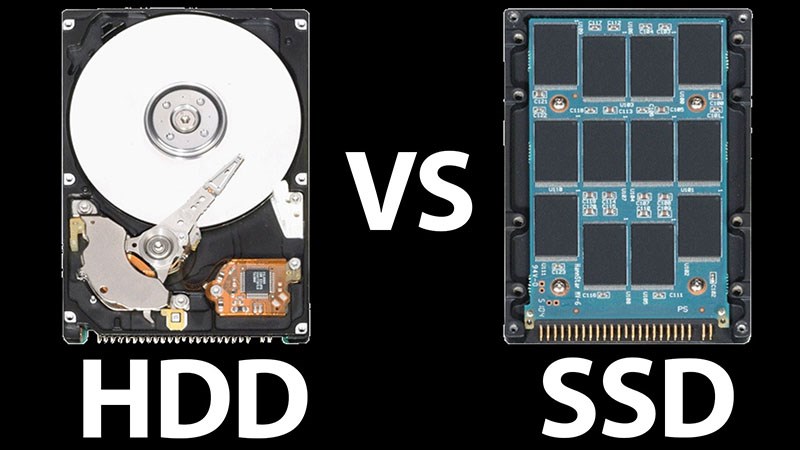
Phần cứng lỗi thời hoặc hỏng hóc cũng là nguyên nhân phổ biến gây chậm máy, trên windows 10 ổ cứng HDD truyền thống có tốc độ đọc/ghi chậm hơn SSD tới 5 – 10 lần. Nếu máy bạn vẫn dùng HDD, hãy cân nhắc nâng cấp lên SSD. Ngoài ra, ổ cứng bị bad sector cũng khiến hệ thống treo hoặc khởi động lâu, màn hình xanh.
Kiểm tra các linh kiện bên trong máy tính, nếu lâu ngày không vệ sinh có thể bám bụi quá nhiều trên quạt tản nhiệt, đồng thơi keo làm mát CPU cũng khô, có thể khiến CPU bị quá nhiệt, dẫn đến giảm xung nhịp (thermal throttling). Sử dụng công cụ như HWMonitor để theo dõi nhiệt độ CPU/GPU.
Quá Tải Ứng Dụng và Dữ Liệu
Việc lưu trữ quá nhiều dữ liệu rác hoặc ứng dụng không cần thiết sẽ làm đầy ổ đĩa và giảm hiệu suất.
Cách quản lý ứng dụng khởi động cùng hệ thống Mở Task Manager > Startup, vô hiệu hóa các ứng dụng không quan trọng như Spotify hoặc Steam. Bạn cũng nên gỡ bỏ phần mềm không dùng đến qua Control Panel > Programs and Features.
Lưu trữ và dọn dẹp dữ liệu không cần thiết Sử dụng công cụ Disk Cleanup để xóa file tạm, cache trình duyệt, hoặc bản sao lưu Windows cũ. Dưới đây là danh sách các loại file có thể xóa an toàn:
- File trong thư mục Temp (%temp%)
- Hình ảnh thumbnail đã lưu cache
- Báo cáo lỗi hệ thống (.dmp files)
Giải Pháp Cải Thiện Hiệu Suất Máy Tính
Sau khi xác định nguyên nhân, bạn có thể áp dụng các giải pháp sau để tối ưu Windows 10.
Tối Ưu Hóa Cài Đặt Windows
Windows 10 có nhiều tính năng “làm đẹp” nhưng lại tiêu tốn tài nguyên.
Tắt các dịch vụ không cần thiết Mở Services.msc và tắt các dịch vụ như:
- SysMain (Superfetch)
- Windows Search (nếu không dùng tìm kiếm thường xuyên)
Tùy chỉnh hiệu suất hình ảnh Vào System > Advanced system settings > Performance Settings, chọn Adjust for best performance để tắt hiệu ứng động.
Quản Lý Ứng Dụng Khởi Động
Ứng dụng khởi động cùng hệ thống là thủ phạm chính khiến máy khởi động chậm.
Các bước tắt chương trình khởi động Mở Task Manager > Startup, chọn các ứng dụng có mức High impact và nhấn Disable. Ưu tiên giữ lại driver hệ thống hoặc phần mềm bảo mật.
Lời khuyên: nếu máy tính bạn đã sử dụng lâu, và đã backup dữ liệu, thì giải pháp dễ dàng và nhanh chóng nhất là cài win sẽ làm cho máy hoạt động trơn tru trở lại
Kết luận
Cách khắc phục máy tính chạy chậm win 10 đòi hỏi sự kết hợp giữa kiểm tra phần cứng, tối ưu phần mềm và bảo trì định kỳ. Bằng cách áp dụng các giải pháp trong bài viết, bạn sẽ cải thiện đáng kể tốc độ hệ thống, mang lại trải nghiệm mượt mà và hiệu quả hơn. Đừng quên thường xuyên dọn dẹp dữ liệu và cập nhật Windows để duy trì hiệu suất tối ưu. `
User Review
( votes)Contents

Đánh dịch vụ sửa máy tính của Laptop Tân Bình
Bài viết liên quan
Windows 11 và Các Phiên Bản Hiện Có
Windows 11 và các phiên bản Windows 11 hiện có đã chính thức được Microsoft...
Sửa máy tính tận nơi nhanh chóng – uy tín – giá tốt
Dịch vụ sửa máy tính tận nơi đang ngày càng trở nên phổ biến tại...
Sửa máy tính gần đây | Top1 Tân Phú
Sửa Máy Tính Gần Đây Trong thế giới công nghệ ngày nay, việc tìm một...
Quán sửa máy tính gần đây | top 1 Tân Phú
Cụm từ tìm kiếm “quán sửa máy tính gần đây” là cụm từ rất phổ...
Máy tính bật không lên là bị gì? 1 số hướng dẫn sửa tại nhà
Máy tính bật không lên Máy tính (PC) bật không lên hay bật máy không...
Hướng dẫn kiểm tra cấu hình máy tính | laptop chi tiết nhất
Kiểm tra cấu hình máy tính Bạn đang băn khoăn không biết chiếc máy tính...
Thanh lý máy tính cũ | thu máy tính cũ
Thanh lý máy tính cũ Thanh lý máy tính cũ là một trong những giải...
Cài EVKey cho Mac MacBook M1 | gõ tiếng việt macOs
Cài evkey cho mac là một trong những nhu cầu phổ biến của người dùng...
Sản phẩm bán chạy
|Cài Win| Tân Phú 100k
PC Gaming 5
45.000.000₫Giá gốc là: 45.000.000₫.44.500.000₫Giá hiện tại là: 44.500.000₫.PC Gaming 4
35.500.000₫Giá gốc là: 35.500.000₫.35.000.000₫Giá hiện tại là: 35.000.000₫.PC Gaming 3
18.500.000₫Giá gốc là: 18.500.000₫.18.000.000₫Giá hiện tại là: 18.000.000₫.PC Gaming 2
18.500.000₫Giá gốc là: 18.500.000₫.17.000.000₫Giá hiện tại là: 17.000.000₫.PC Gaming 1
215.000.000₫Giá gốc là: 215.000.000₫.19.900.000₫Giá hiện tại là: 19.900.000₫.Apple MacBook Pro 14 inch M2 Pro 2023 (12 CPU – 19 GPU 16GB 1TB 2023) – Cũ Đẹp likenew 98%
37.500.000₫Giá gốc là: 37.500.000₫.36.000.000₫Giá hiện tại là: 36.000.000₫.Apple MacBook Pro 14 inch M2 Pro 2023 (10 CPU – 16 GPU – 32GB – 512GB) Likenew cũ đẹp
39.000.000₫Giá gốc là: 39.000.000₫.38.500.000₫Giá hiện tại là: 38.500.000₫.