

Hướng dẫn kiểm tra cấu hình máy tính | laptop chi tiết nhất
Kiểm tra cấu hình máy tính
Bạn đang băn khoăn không biết chiếc máy tính của mình có đáp ứng đủ các yêu cầu phần cứng để chạy các phần mềm mới nhất hoặc chơi game nặng? Việc kiểm tra cấu hình máy tính không chỉ giúp bạn xác định chính xác các thành phần phần cứng hiện tại của hệ thống mà còn đưa ra các quyết định nâng cấp hợp lý, tiết kiệm chi phí và tối ưu hóa hiệu suất công việc hay giải trí.
Trong bài viết này, chúng ta sẽ đi sâu vào từng khía cạnh của quá trình kiểm tra cấu hình, từ các phương pháp thủ công đến các công cụ phần mềm chuyên nghiệp, qua đó cung cấp cho bạn những kiến thức và lời khuyên hữu ích nhất.
1 Kiểm tra cấu hình máy tính tổng quan
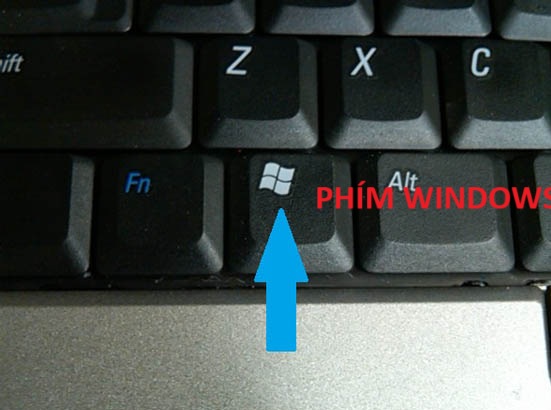
Nhấn phím [windows + R] → Gõ dxdiag → Enter → Cửa sổ hiện thông tin CPU, RAM, card đồ họa, mainboard.
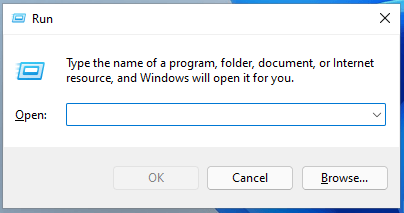
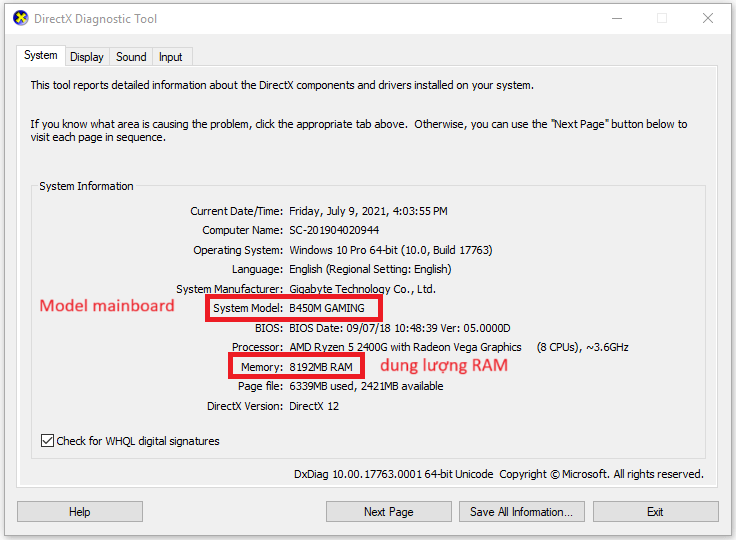
ở tab đầu tiên là System sẽ hiện thị thông tin cơ bản: Gồm model của bo mạch chủ (mainboard), bộ nhớ RAM, CPU. Như hình chúng ta có Mainboard: B450M Gaming, CPU: AMD Ryzen 5 2400G, Ram 8GB và một số chi tiết phụ như hệ điều hành windows 10, bios
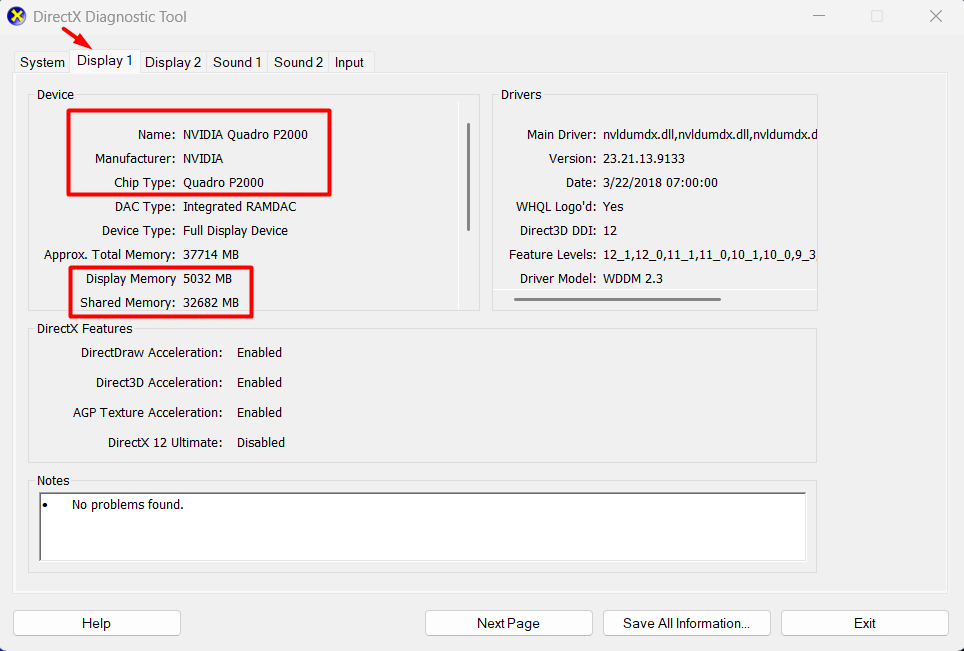
Ở tab “Display” là hiển thị card đồ họa trong máy, sẽ hiển thị card onboard và card rời (ở đây có card rời Nvidia Quadro P2000)
ở mục sound là card âm thanh sử dụng trên máy.
2.Kiểm tra cấu hình máy tính – kiểm tra dung lượng ổ cứng
Nhấn giữ phím Windows (giữa phím ctrl và alt) + X → rồi nhấn K (hoặc chọn Disk Management bằng chuột).
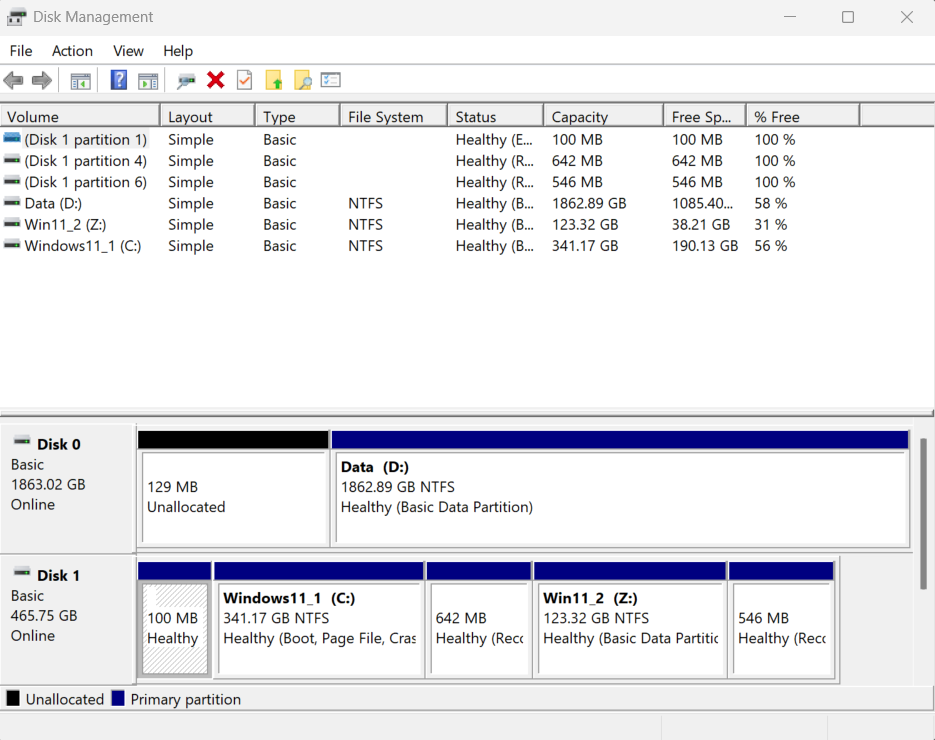
như trong hình là máy tính có 2 ổ cứng một ổ có dung lượng 2TB (1863GB), 1 ổ có dung lượng 465GB
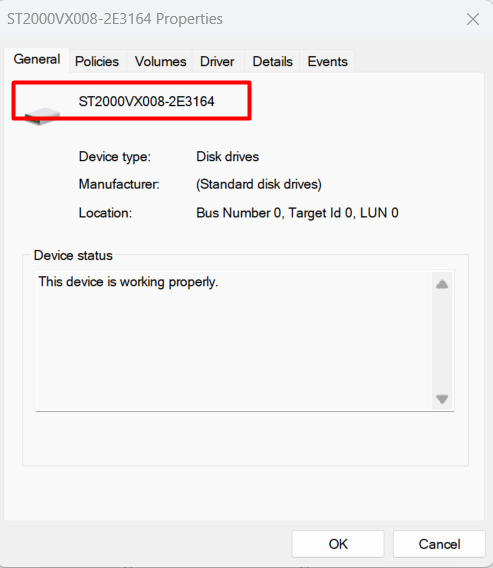
Click phải vào 1 trong 2 ổ chọn Properties xuất hiện bảng sau, như trên hình chính là model của ổ cứng đang sử dụng
3. Kiểm Tra RAM
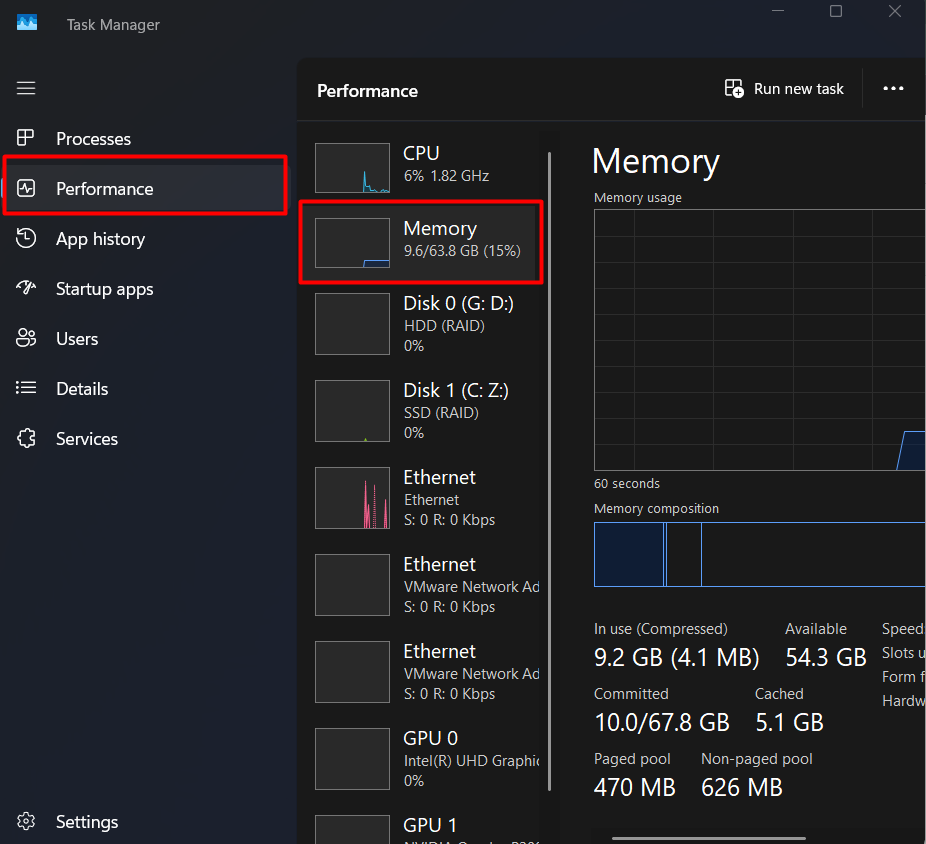
Nhấn Ctrl + Shift + Esc mở Task Manager → Tab Performance → Chọn Memory để xem dung lượng, tốc độ RAM.
như hình là RAM có dung lượng 64GB
4. Kiểm tra CPU
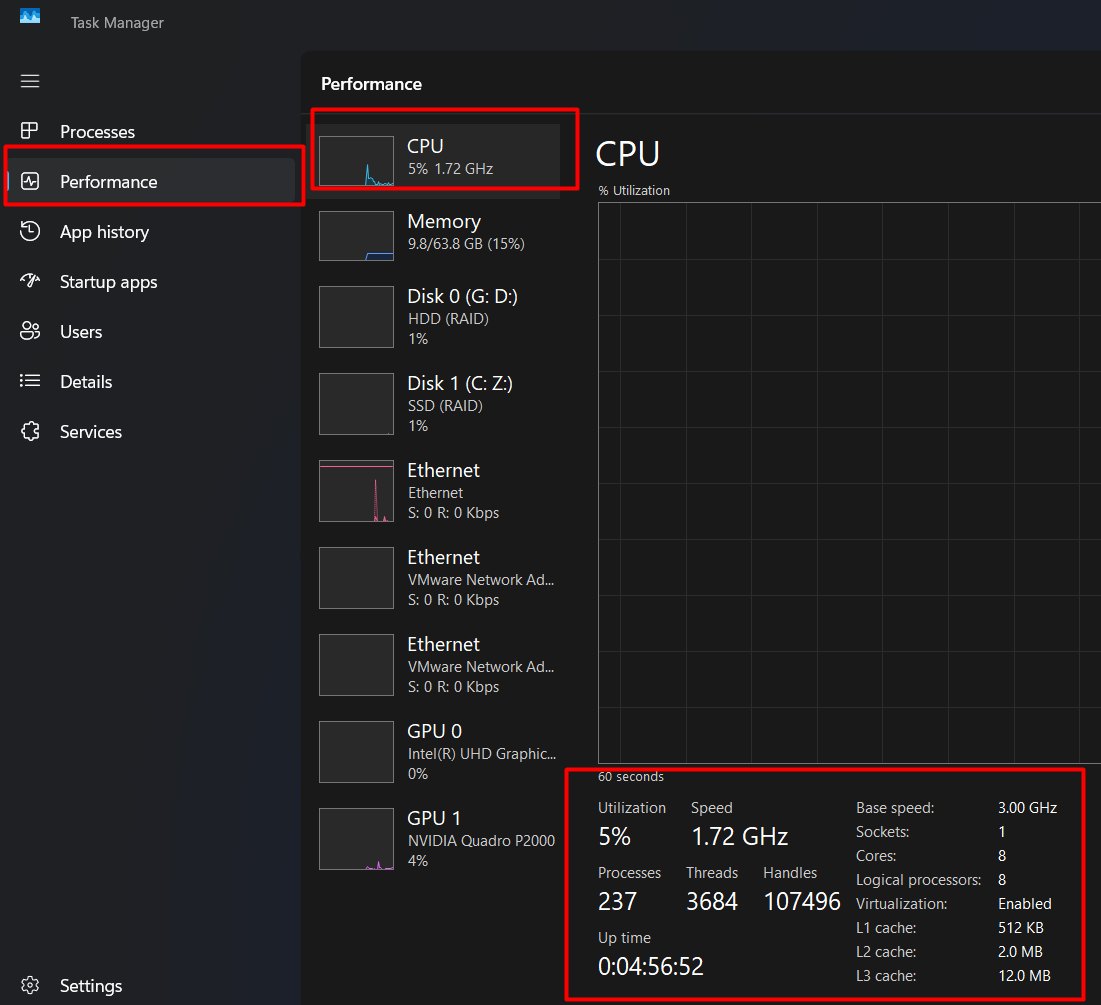
Tại Task Manager → Tab Performance → Chọn CPU để xem loại chip, tốc độ xung nhịp.
5. Kiểm tra VGA hay còn gọi là card đồ họa, card màn hình GPU
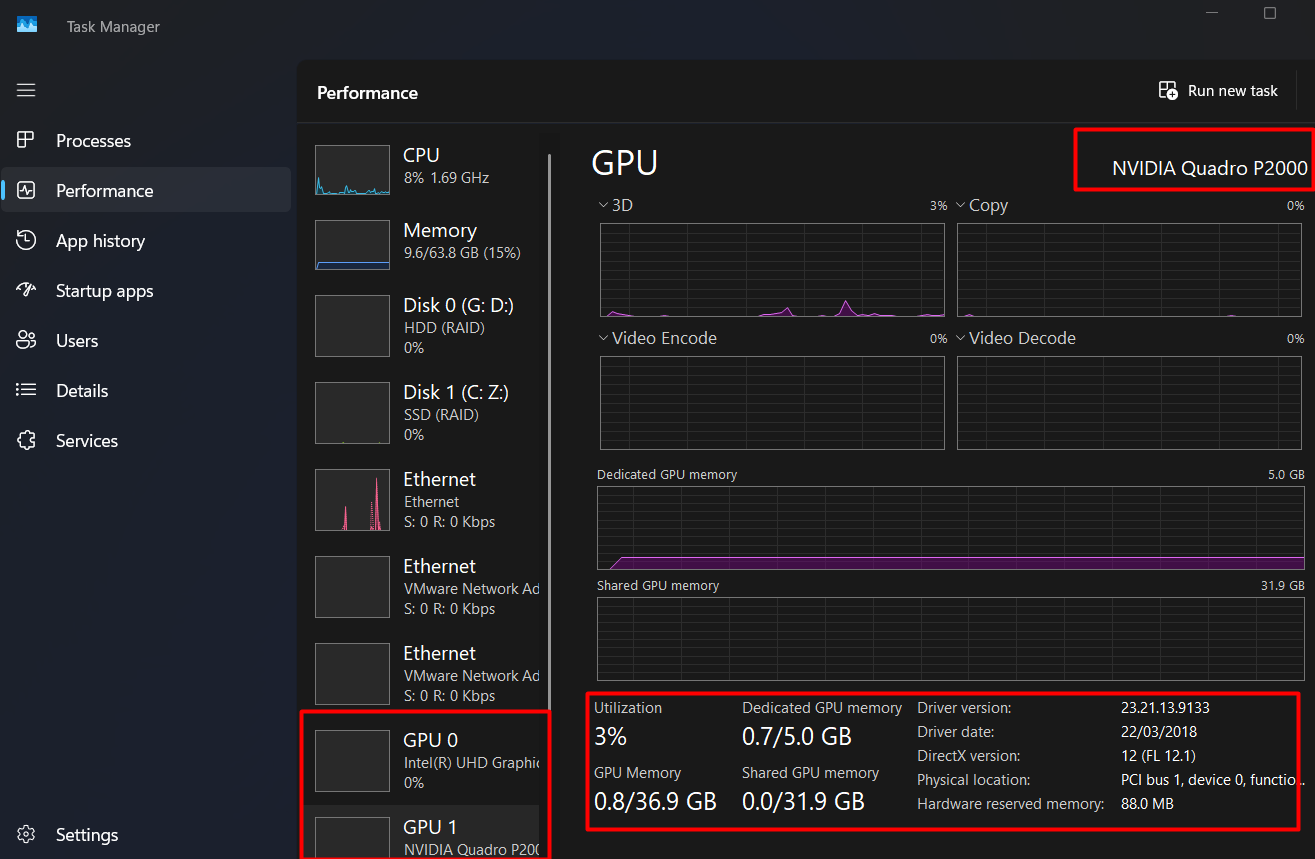
Bạn cần kiểm tra cấu hình GPU chi tiết hơn có thể sử dụng phần mềm GPU-Z, tải về tại đây
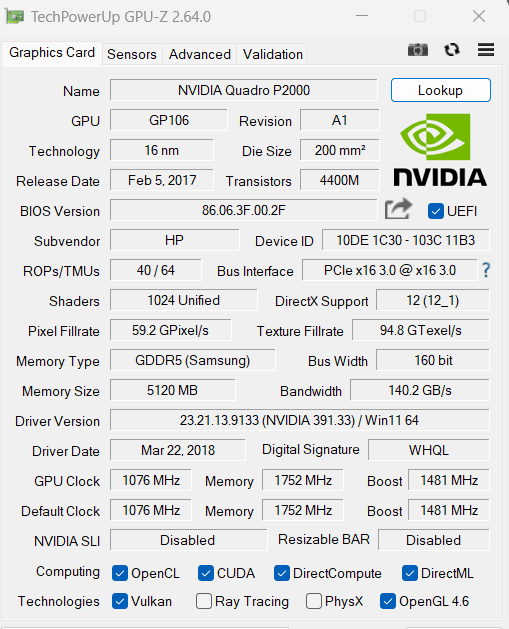
ở đây sẽ hiển thị chi tiết hơn về các thông số của GPU
6.Kiểm tra Thông tin Mainboard (Bo mạch chủ)
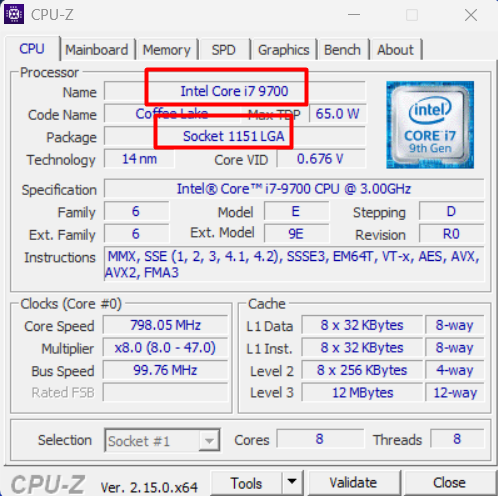
sau khi tải về mở lên để xem thông tin cpu
7. Kiểm tra cấu hình laptop / kiểm tra tình trạng Pin
Việc kiểm tra cấu hình laptop về cơ bản là giống như việc kiểm tra cấu hình máy tính thông thường, tuy nhiên nhiều bạn thắc mắc. bạn hãy xem hướng dẫn đầy đủ bên trên nhé. Tuy nhiền có thêm phần kiểm tra Pin
Gõ cmd → chuột phải Run as administrator → Gõ lệnh: powercfg /batteryreport → Kết quả lưu tại thư mục người dùng, mở file .html xem tình trạng pin.
8. Kiểm tra Tình trạng Ổ cứng (SMART)
Tải phần mềm như CrystalDiskInfo → Hiển thị tình trạng “Good”, “Caution” hay “Bad” của ổ cứng.
9. Kiểm tra Windows bản quyền
Chuột phải vào This PC → Properties → Xem thông tin Windows Activation.
1. Kiểm tra Tổng quan bằng Phần mềm Hỗ trợ
Các phần mềm khuyên dùng:
– Speccy (hiển thị tổng quát cấu hình)
– HWMonitor (xem nhiệt độ máy)
– CPU-Z, GPU-Z (xem chi tiết CPU, GPU).
Tại sao cần phải kiểm tra cấu hình máy tính một cách thường xuyên và đúng cách?
Trong thời đại công nghệ phát triển nhanh chóng, việc tiến hành kiểm tra cấu hình máy tính định kỳ là điều cực kỳ quan trọng để đảm bảo hệ thống hoạt động ổn định, phù hợp với yêu cầu công việc cũng như mục đích giải trí. Một số lý do rõ ràng thúc đẩy tầm quan trọng của kiểm tra cấu hình bao gồm:
- Phát hiện kịp thời các lỗi phần cứng hoặc phần mềm.
- Đánh giá khả năng nâng cấp hoặc thay thế các linh kiện.
- Đảm bảo hệ điều hành, driver và phần mềm luôn cập nhật đúng phiên bản.
- Tối ưu hóa hiệu suất làm việc và chơi game.
- Quản lý tốt hơn ngân sách mua sắm phần cứng mới hoặc nâng cấp.
Việc kiểm tra cấu hình máy tính không chỉ dành cho người dùng phổ thông mà còn đặc biệt cần thiết đối với các doanh nghiệp, kỹ thuật viên IT, nhà lập trình hoặc game thủ chuyên nghiệp.
Hiểu rõ về tình trạng phần cứng giúp tăng tuổi thọ máy
Không ai muốn bỏ ra hàng chục triệu đồng để mua một chiếc máy tính rồi sau đó gặp phải các vấn đề về tốc độ xử lý hoặc treo máy liên tục. Chính vì vậy, kiểm tra cấu hình định kỳ giúp bạn theo dõi tình trạng hoạt động của các linh kiện như CPU, RAM, ổ cứng, card đồ họa… qua đó phát hiện sớm các dấu hiệu xuống cấp hoặc lỗi phần cứng trước khi chúng gây hư hỏng nặng hơn.
Định hướng nâng cấp phù hợp
Dựa vào kết quả kiểm tra cấu hình máy tính, người dùng dễ dàng xác định được các thành phần cần nâng cấp hoặc thay thế để phù hợp với nhu cầu sử dụng ngày càng cao. Chẳng hạn như nâng cấp RAM để xử lý đa nhiệm mượt mà hơn, hay thay ổ SSD để tăng tốc khởi động và truy xuất dữ liệu.
An toàn khi sử dụng phần mềm và hệ điều hành
Kiểm tra cấu hình máy tính còn giúp bạn kiểm soát được các yếu tố về phần mềm, driver và hệ điều hành, từ đó giảm thiểu nguy cơ nhiễm virus, lỗi hệ thống hoặc xung đột phần mềm. Đồng thời, việc cập nhật phần cứng phù hợp còn giúp hệ thống chạy ổn định, giảm thiểu các lỗi mất dữ liệu hoặc treo máy bất ngờ.
Các phương pháp kiểm tra cấu hình máy tính – Từ thủ công đến tự động hóa
Trong phần này, chúng ta sẽ khám phá các cách thức khác nhau để kiểm tra cấu hình máy tính, từ các phương pháp thủ công truyền thống đến các công cụ phần mềm tự động và chuyên nghiệp. Mỗi phương pháp có thế mạnh riêng, phù hợp với từng mức độ kiến thức kỹ thuật cũng như mục tiêu của người dùng.
Phương pháp thủ công – Kiểm tra qua BIOS/UEFI
Khám phá cơ chế hoạt động của BIOS hoặc UEFI trong quá trình kiểm tra cấu hình máy tính là bước đầu tiên rất cơ bản nhưng chưa bao giờ lỗi thời. Đây là nơi cung cấp các thông tin về phần cứng ở mức thấp nhất, ít bị ảnh hưởng bởi phần mềm gây lỗi.
Truy cập BIOS/UEFI
Để bắt đầu, bạn cần khởi động lại máy tính và nhấn phím chức năng như F2, DEL, ESC tùy theo hãng sản xuất để truy cập vào BIOS hoặc UEFI. Trong giao diện này, bạn có thể xem các thông số như:
- Thông tin CPU: tên, tốc độ, số nhân, bộ nhớ cache.
- Thông tin RAM: dung lượng, tốc độ, loại RAM.
- Thông tin ổ cứng: dung lượng, loại, trạng thái hoạt động.
- Thông tin bo mạch chủ (mainboard): chipset, BIOS version.
Ưu điểm và hạn chế của phương pháp thủ công
Phương pháp này giúp người dùng có cái nhìn sơ bộ và xác thực các thông tin phần cứng chính xác từ nhà sản xuất. Tuy nhiên, điểm hạn chế lớn là thao tác khá phức tạp đối với người không quen, và không cung cấp nhiều thông tin chi tiết về hiệu suất hay trạng thái hoạt động của các linh kiện.
Công cụ phần mềm kiểm tra cấu hình máy tính tự động
Ngày nay, có rất nhiều phần mềm giúp kiểm tra cấu hình máy tính một cách nhanh chóng, chính xác và chi tiết. Những phần mềm này không chỉ hiển thị danh sách phần cứng mà còn phân tích hiệu suất, cảnh báo lỗi tiềm ẩn.
Các phần mềm phổ biến và ưu điểm của chúng
- CPU-Z: Tập trung cung cấp thông tin chính về CPU, RAM, bo mạch chủ. Phù hợp để kiểm tra nhanh và chuẩn xác.
- Speccy: Giao diện thân thiện, liệt kê đầy đủ các thành phần phần cứng và trạng thái hoạt động.
- HWMonitor: Theo dõi nhiệt độ, điện áp, tốc độ quạt của các linh kiện, giúp đánh giá tình trạng hoạt động.
- CrystalDiskInfo: Đặc biệt dành cho kiểm tra tình trạng ổ cứng, kiểm tra các thông số S.M.A.R.T.
- AIDA64: Công cụ toàn diện, phù hợp cho người dùng chuyên nghiệp cần phân tích chi tiết hệ thống.
Các lợi ích của phần mềm tự động
Sử dụng các phần mềm này giúp tiết kiệm thời gian, giảm thiểu sai sót do thao tác thủ công, đồng thời cung cấp những dữ liệu chuyên sâu giúp đưa ra quyết định nâng cấp hoặc sửa chữa hợp lý hơn.
Dịch vụ kiểm tra phần cứng chuyên nghiệp
Ngoài các phương pháp trên, bạn còn có thể mang máy tới các trung tâm dịch vụ hoặc kỹ thuật viên chuyên nghiệp để thực hiện kiểm tra toàn diện, đo lường hiệu suất và tư vấn nâng cấp phù hợp.
Ưu điểm của dịch vụ chuyên nghiệp
Các kỹ thuật viên có trang thiết bị hiện đại, kinh nghiệm lâu năm sẽ giúp xác định chính xác nguồn gốc vấn đề và đề xuất giải pháp tối ưu nhất. Điều này đặc biệt quan trọng đối với các công ty, tổ chức cần duy trì hệ thống thông suốt và ổn định.
Khi nào nên chọn dịch vụ chuyên nghiệp?
Nếu máy tính của bạn gặp phải các vấn đề khó xác định, đã thử mọi biện pháp nhưng vẫn không cải thiện hoặc cần nâng cấp toàn diện để phục vụ công việc hiệu quả, việc thuê dịch vụ kiểm tra phần cứng chuyên nghiệp là lựa chọn sáng suốt.
Các bước thực hiện kiểm tra cấu hình máy tính một cách chi tiết và chính xác
Thực hiện kiểm tra cấu hình máy tính không đơn giản chỉ là mở phần mềm lên xem mà còn cần theo quy trình rõ ràng, từ chuẩn bị, thực hiện đến phân tích kết quả. Việc này giúp bạn đảm bảo dữ liệu thu thập chính xác và có căn cứ để đưa ra các quyết định phù hợp.
Chuẩn bị để kiểm tra cấu hình máy tính
Trước khi bắt đầu, hãy đảm bảo rằng thiết bị của bạn đã được cập nhật phần mềm, driver và hệ điều hành mới nhất. Ngoài ra, nên đóng tất cả các phần mềm không cần thiết để tránh gây nhiễu hoặc gây lag quá trình kiểm tra.
Chọn thời điểm phù hợp để kiểm tra, tốt nhất là khi hệ thống hoạt động bình thường, không đang chạy nhiều tác vụ nặng để có kết quả chính xác nhất.
Các bước thực hiện kiểm tra bằng phần mềm miễn phí
- Chạy phần mềm kiểm tra cấu hình như CPU-Z hoặc Speccy.
- Xem xét các thông số chính: CPU, RAM, ổ cứng, card đồ họa, bo mạch chủ.
- Kiểm tra nhiệt độ và điện áp nếu phần mềm hỗ trợ.
- Lưu trữ dữ liệu để so sánh định kỳ hoặc gửi cho các kỹ thuật viên.
- Phân tích kết quả: So sánh với tiêu chuẩn, yêu cầu phần mềm hoặc dựa trên mục tiêu sử dụng.
Các bước kiểm tra nâng cao cho những người dùng chuyên nghiệp
Với những người có kiến thức kỹ thuật, có thể sử dụng các công cụ như AIDA64 hoặc phần mềm đo hiệu năng để chạy các bài kiểm tra tải trọng, đo nhiệt độ khi hoạt động liên tục nhằm đánh giá khả năng hoạt động dài hạn của hệ thống.
Ngoài ra, kiểm tra chéo các linh kiện như RAM bằng cách tháo ra thử từng thanh, hoặc kiểm tra ổ cứng bằng công cụ dòng lệnh sẽ giúp xác định chính xác nguyên nhân sự cố.
Các lời khuyên của bạn kiểm tra cấu hình máy tính để đạt hiệu quả cao nhất
Khi đã nắm rõ các phương pháp kiểm tra cấu hình máy tính, bạn cần áp dụng các lời khuyên sau đây để đảm bảo quá trình diễn ra suôn sẻ, chính xác, và mang lại kết quả hữu ích:
Thường xuyên kiểm tra để duy trì hệ thống khỏe mạnh
Không chỉ khi gặp sự cố hoặc cần nâng cấp mới kiểm tra, hãy đặt lịch kiểm tra định kỳ ít nhất mỗi 3-6 tháng để phát hiện sớm các vấn đề tiềm ẩn.
Sử dụng phần mềm phù hợp với mục tiêu
Chọn công cụ kiểm tra phù hợp với từng mục đích như kiểm tra hiệu suất, tình trạng sức khỏe ổ cứng hay đo nhiệt độ linh kiện để có dữ liệu chính xác hơn.
Lưu trữ và so sánh dữ liệu định kỳ
Ghi lại các thông số kiểm tra để dễ dàng nhận biết xu hướng xuống cấp của phần cứng, từ đó đưa ra quyết định nâng cấp đúng thời điểm.
Không quên cập nhật hệ thống, driver đều đặn
Một hệ thống phần mềm và driver mới giúp giảm thiểu xung đột, nâng cao hiệu suất và giảm thiểu rủi ro lỗi hệ thống.
Tham khảo ý kiến chuyên gia khi cần thiết
Nếu không rõ về các kết quả kiểm tra hoặc gặp vấn đề phức tạp, đừng ngần ngại hỏi ý kiến các kỹ thuật viên hoặc nhà chuyên môn để có hướng xử lý phù hợp.
Kết luận
Việc kiểm tra cấu hình laptop hay kiểm tra cấu hình máy tính là một bước không thể thiếu để duy trì hệ thống hoạt động ổn định, nâng cao hiệu suất và kéo dài tuổi thọ thiết bị. Từ phương pháp thủ công qua BIOS/UEFI đến các phần mềm tự động và dịch vụ chuyên nghiệp, mỗi cách đều mang lại lợi ích riêng phù hợp với từng đối tượng người dùng. Việc thực hiện kiểm tra định kỳ, phân tích kỹ lưỡng và áp dụng các lời khuyên phù hợp sẽ giúp bạn tối ưu hóa trải nghiệm sử dụng, tiết kiệm chi phí và tránh những rắc rối không mong muốn trong quá trình vận hành hệ thống.
FAQs – Các câu hỏi thường gặp về kiểm tra cấu hình máy tính
1. Làm thế nào để kiểm tra cấu hình máy tính nhanh nhất?
Bạn có thể sử dụng các phần mềm như CPU-Z, Speccy hoặc Windows System Information để kiểm tra cấu hình một cách nhanh chóng và chính xác.
2. Có cần kiểm tra cấu hình máy tính định kỳ không?
Có, việc này giúp phát hiện sớm các vấn đề về phần cứng, đảm bảo hệ thống luôn sẵn sàng hoạt động tối ưu.
3. Những dấu hiệu nào cho thấy cần nâng cấp phần cứng?
Tốc độ xử lý chậm, máy hay treo, xuất hiện lỗi hoặc nhiệt độ cao bất thường đều là dấu hiệu cần xem xét nâng cấp.
4. Có thể kiểm tra cấu hình máy tính trên điện thoại không?
Chưa thể kiểm tra chi tiết như trên máy tính, nhưng có thể dùng các ứng dụng quản lý hệ thống từ xa hoặc phần mềm điều khiển từ xa.
5. Khi phát hiện phần cứng gặp vấn đề, tôi nên làm gì?
Nên tham khảo ý kiến kỹ thuật viên hoặc trung tâm sửa chữa uy tín để được kiểm tra và sửa chữa kịp thời, tránh làm hỏng nặng hơn.
Hy vọng bài viết này đã giúp bạn hiểu rõ hơn về quy trình, các phương pháp và lời khuyên hữu ích nhằm kiểm tra cấu hình máy tính một cách chính xác, an toàn, nâng cao hiệu suất và tuổi thọ cho thiết bị của mình.
Contents
- Kiểm tra cấu hình máy tính
- 1 Kiểm tra cấu hình máy tính tổng quan
- 2.Kiểm tra cấu hình máy tính – kiểm tra dung lượng ổ cứng
- Tại sao cần phải kiểm tra cấu hình máy tính một cách thường xuyên và đúng cách?
- Các phương pháp kiểm tra cấu hình máy tính – Từ thủ công đến tự động hóa
- Các bước thực hiện kiểm tra cấu hình máy tính một cách chi tiết và chính xác
- Các lời khuyên của bạn kiểm tra cấu hình máy tính để đạt hiệu quả cao nhất
- Kết luận
- FAQs – Các câu hỏi thường gặp về kiểm tra cấu hình máy tính

Đánh dịch vụ sửa máy tính của Laptop Tân Bình
Bài viết liên quan
Windows 11 và Các Phiên Bản Hiện Có
Windows 11 và các phiên bản Windows 11 hiện có đã chính thức được Microsoft...
Sửa máy tính tận nơi nhanh chóng – uy tín – giá tốt
Dịch vụ sửa máy tính tận nơi đang ngày càng trở nên phổ biến tại...
Sửa máy tính gần đây | Top1 Tân Phú
Sửa Máy Tính Gần Đây Trong thế giới công nghệ ngày nay, việc tìm một...
Quán sửa máy tính gần đây | top 1 Tân Phú
Cụm từ tìm kiếm “quán sửa máy tính gần đây” là cụm từ rất phổ...
Máy tính bật không lên là bị gì? 1 số hướng dẫn sửa tại nhà
Máy tính bật không lên Máy tính (PC) bật không lên hay bật máy không...
Hướng dẫn kiểm tra cấu hình máy tính | laptop chi tiết nhất
Kiểm tra cấu hình máy tính Bạn đang băn khoăn không biết chiếc máy tính...
Thanh lý máy tính cũ | thu máy tính cũ
Thanh lý máy tính cũ Thanh lý máy tính cũ là một trong những giải...
Cài EVKey cho Mac MacBook M1 | gõ tiếng việt macOs
Cài evkey cho mac là một trong những nhu cầu phổ biến của người dùng...
Sản phẩm bán chạy
|Cài Win| Tân Phú 100k
PC Gaming 5
45.000.000₫Giá gốc là: 45.000.000₫.44.500.000₫Giá hiện tại là: 44.500.000₫.PC Gaming 4
35.500.000₫Giá gốc là: 35.500.000₫.35.000.000₫Giá hiện tại là: 35.000.000₫.PC Gaming 3
18.500.000₫Giá gốc là: 18.500.000₫.18.000.000₫Giá hiện tại là: 18.000.000₫.PC Gaming 2
18.500.000₫Giá gốc là: 18.500.000₫.17.000.000₫Giá hiện tại là: 17.000.000₫.PC Gaming 1
215.000.000₫Giá gốc là: 215.000.000₫.19.900.000₫Giá hiện tại là: 19.900.000₫.Apple MacBook Pro 14 inch M2 Pro 2023 (12 CPU – 19 GPU 16GB 1TB 2023) – Cũ Đẹp likenew 98%
37.500.000₫Giá gốc là: 37.500.000₫.36.000.000₫Giá hiện tại là: 36.000.000₫.Apple MacBook Pro 14 inch M2 Pro 2023 (10 CPU – 16 GPU – 32GB – 512GB) Likenew cũ đẹp
39.000.000₫Giá gốc là: 39.000.000₫.38.500.000₫Giá hiện tại là: 38.500.000₫.