

Máy tính chạy chậm – Nguyên nhân và 1 số giải pháp

Máy tính chạy chậm là vấn đề phổ biến mà nhiều người dùng gặp phải, gây ảnh hưởng đến hiệu suất làm việc và trải nghiệm giải trí. Tình trạng này có thể xuất phát từ nhiều nguyên nhân khác nhau, từ phần cứng yếu cho đến phần mềm lỗi thời hoặc virus. Bài viết này sẽ giúp bạn hiểu rõ hơn về các nguyên nhân, dấu hiệu nhận biết và cách khắc phục hiệu quả để máy tính hoạt động mượt mà trở lại.
Tìm hiểu nguyên nhân khiến máy tính chạy chậm

Máy tính chạy chậm không chỉ gây khó chịu mà còn làm giảm năng suất làm việc. Để giải quyết triệt để vấn đề này, trước tiên cần xác định rõ nguyên nhân. Dưới đây là những yếu tố phổ biến nhất khiến máy tính của bạn trở nên ì ạch.
1. Cấu hình thấp
Một trong những nguyên nhân hàng đầu khiến máy tính chạy chậm là phần cứng không đáp ứng được nhu cầu sử dụng, hay còn goi là máy có cấu hình thấp
- RAM hạn chế: Nếu máy tính của bạn chỉ có 4GB RAM trong khi hệ điều hành và các ứng dụng hiện đại yêu cầu nhiều hơn, hiện tượng giật lag là khó tránh khỏi.
- Ổ cứng HDD cũ: So với SSD, ổ HDD có tốc độ đọc/ghi chậm hơn nhiều, dẫn đến thời gian khởi động và mở ứng dụng lâu hơn.
- CPU lỗi thời: Bộ xử lý cũ không đủ sức xử lý các tác vụ nặng như render video hay chơi game, khiến máy tính bị quá tải.
Nâng cấp phần cứng là giải pháp lâu dài, nhưng trước hết bạn nên kiểm tra xem liệu phần cứng hiện tại có phải là “nút thắt” chính hay không.
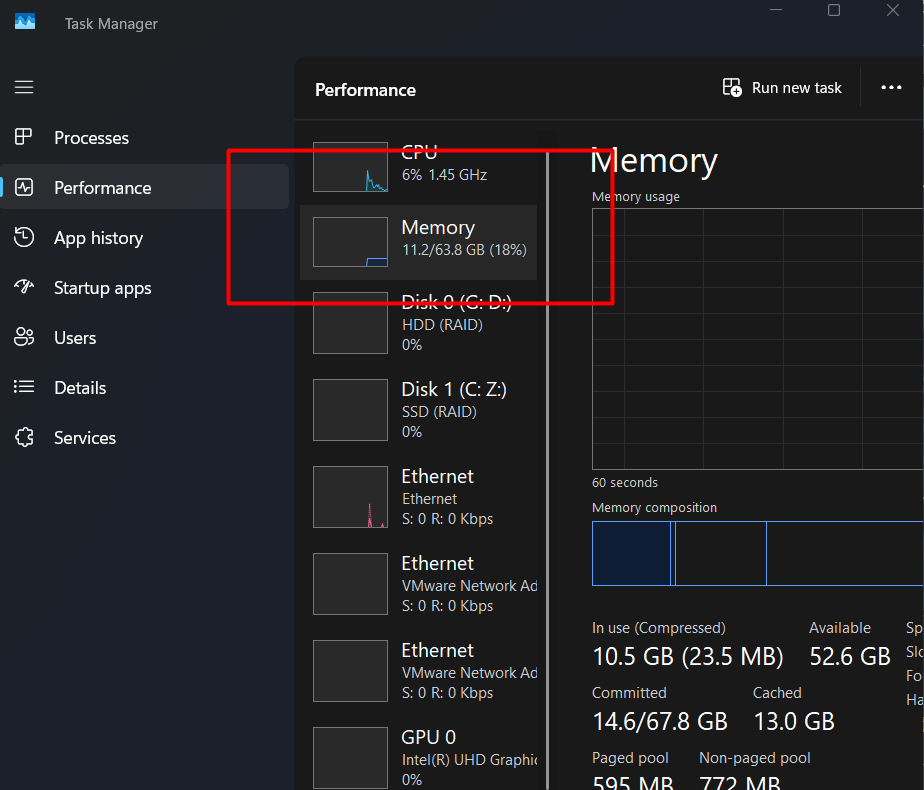
Ram còn được gọi là bộ nhớ truy xuất ngẫu nhiên của máy tính, lưu trữ thông tin trong quá trình sử dụng, ví dụ bạn mở một lúc nhiều tab trình duyệt web chrome, thì càng ngốn bộ nhớ, nếu bộ nhớ ram quá ít 4GB hiện tại là ít, sẽ dẫn đến tình trạng máy bị đơ lag, tràn bộ nhớ.
Lúc này máy tính chờ bạn tắt đi một vài chương trình đang sử dụng để giải phóng bớt dung lượng Ram, xuống dưới ngưỡng 4GB thì máy tính mới đỡ lag hơn. Giải pháp cho trường hợp này là nâng cấp lên dung lượng cao hơn, ví dụ 8GB, 16GB. Lưu ý là tùy vào nhu cầu của bạn. nếu lướt web thông thường thì có thể 8GB là đủ, còn với công việc nâng cao hơn như vẽ CAD, xử lý đồ họa, photoshop thì nhu cầu cao hơn, 16GB, 32GB
Ổ cứng (SSD, HDD):
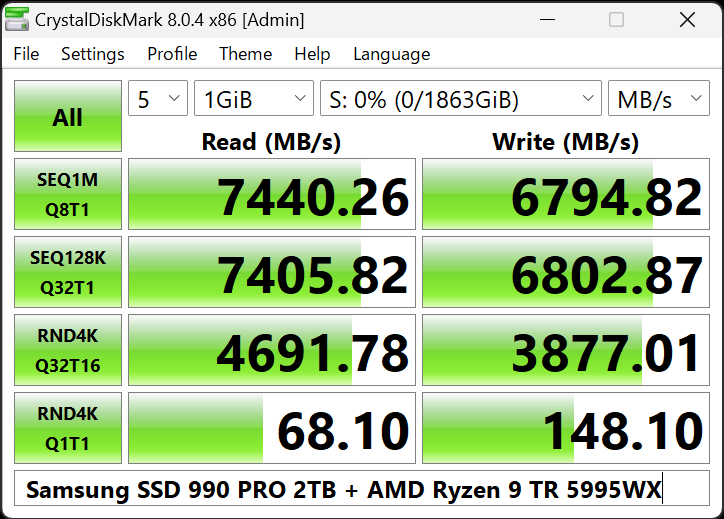
Mộ trong những nguyên nhân phổ biến nhất dẫn đến máy tính chạy chậm là do ổ cứng. Lý do, ổ cứng là nơi lưu trữ bộ cài đặt windows, nếu ổ cứng gần hư thì sẽ chạy rất chậm, có khi treo máy, có khi dump màn hình xanh.
Ổ cứng HDD là ổ cứng cơ thế hệ cũ, tốc độ đọc ghi thấp, nếu bạn đang sử dụng windows 10, windows 11 và sử dụng ổ cứng HDD thì đúng là một “cực hình”, mặc dù ổ cứng không hư nhưng vì khả năng tương thích thấp nên windows 10, windows 11, chạy trên ổ cứng HDD rất chậm, dẫn đến treo máy. dễ nhận thấy nhất là khi khởi động rất lâu, giải pháp là nâng cấp lên ổ cứng SSD
Ổ cứng SSD là ổ cứng thể rắn thế hệ mới, tốc độ đọc khi gấp 5-10 lần so với ổ HDD, chính vì vậy hoạt động vượt tội hơn hẳn HDD. Tuy nhiên nếu ổ cứng SSD bị lỗi cũng dẫn đến máy tính chạy chậm. Vì vậy cần dùng công cụ kiểm tra. Giải pháp là nếu hư thì thay SSD mới, nếu máy tính hỗ trợ các ổ SSD chuẩn nvme thì nên ưu tiên để tối tư hiệu xuất.
2.Phần mềm lỗi thời hoặc không tương thích
Phần mềm không được cập nhật thường xuyên có thể gây xung đột hệ thống và làm máy tính chạy chậm.
- Hệ điều hành cũ: Windows 7 hoặc macOS phiên bản cũ không được tối ưu cho phần cứng mới, dẫn đến hiệu suất kém.
- Driver không tương thích: Card đồ họa hoặc sound card thiếu driver phù hợp sẽ gây lỗi và giảm tốc độ xử lý.
- Phần mềm chiếm dụng tài nguyên: Một số ứng dụng chạy ngầm tiêu tốn nhiều CPU và RAM mà bạn không hề hay biết.
Luôn cập nhật phần mềm lên phiên bản mới nhất và gỡ bỏ những ứng dụng không cần thiết để tối ưu hiệu suất.
3. Virus và phần mềm độc hại
Malware có thể âm thầm làm chậm máy tính bằng cách chiếm dụng tài nguyên hoặc mã hóa dữ liệu làm máy tính chạy chậm.
- Phần mềm quảng cáo (Adware): Hiển thị pop-up liên tục, làm gián đoạn công việc và ngốn RAM.
- Trojan & Spyware: Theo dõi hoạt động người dùng và gửi dữ liệu ra ngoài, khiến kết nối mạng chậm đi.
- Ransomware: Mã hóa tập tin và làm hệ thống treo cứng nếu không được phát hiện kịp thời.
Sử dụng phần mềm diệt virus uy tín và quét hệ thống định kỳ để ngăn chặn mối đe dọa này. Giải pháp tối ưu nhất là cài win mới sạch sẽ.
4.Quá nhiều chương trình khởi động cùng lúc
Nếu máy tính mất nhiều thời gian để khởi động, nguyên nhân có thể do quá nhiều ứng dụng chạy cùng lúc.
- Ứng dụng chạy nền: Skype, Discord, Steam… thường tự động khởi động cùng Windows mà không cần thiết.
- Dịch vụ hệ thống dư thừa: Một số service không cần thiết vẫn chạy ngầm, tiêu tốn tài nguyên.
- Toolbar & Extension trình duyệt: Các tiện ích mở rộng trên Chrome/Firefox cũng góp phần làm chậm máy.
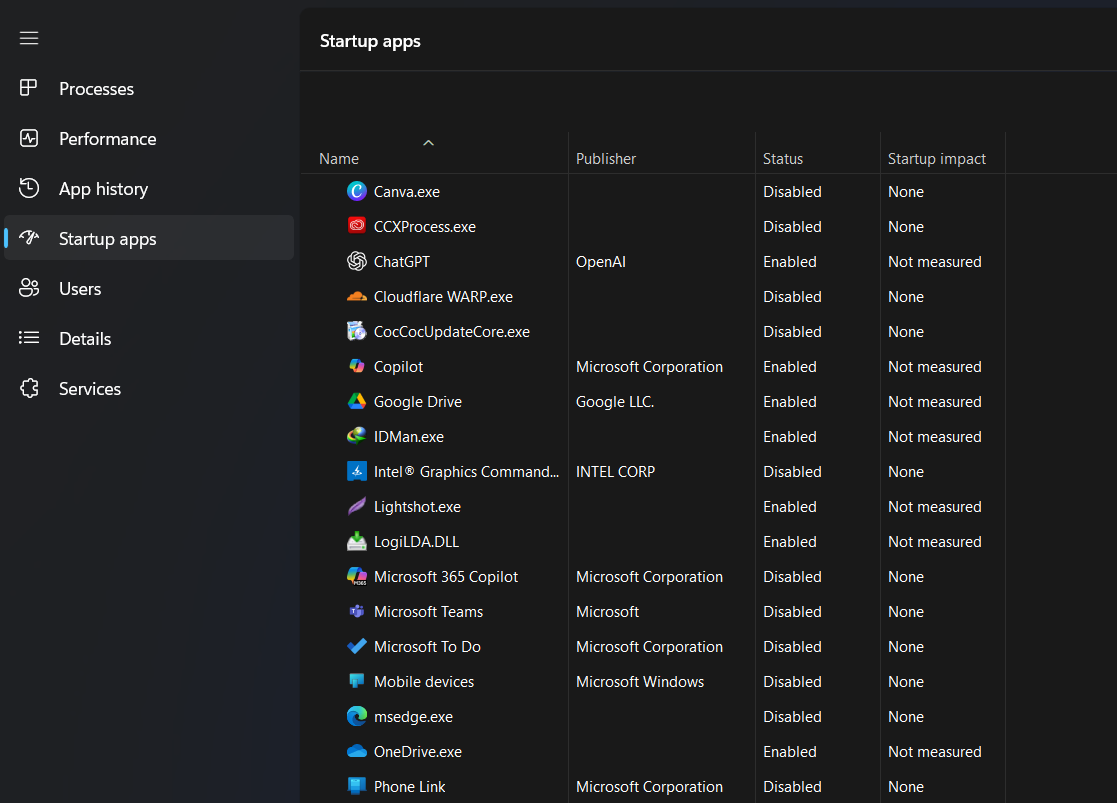
Vào Task Manager > Startup để tắt bớt các ứng dụng không cần thiết, giúp máy khởi động nhanh hơn.
Các dấu hiệu nhận biết máy tính chạy chậm
Không phải lúc nào máy tính chạy chậm cũng thể hiện rõ ràng. Dưới đây là những triệu chứng phổ biến giúp bạn nhận biết sớm vấn đề.
Thời gian khởi động lâu
Nếu máy tính mất hơn 1-2 phút để khởi động, đây là dấu hiệu rõ ràng của hiệu suất kém.
- Ổ cứng phân mảnh: HDD lâu ngày không được dọn dẹp sẽ khiến dữ liệu bị phân tán, làm chậm quá trình đọc/ghi.
- Nhiều ứng dụng khởi động cùng Windows: Như đã đề cập, các phần mềm không cần thiết sẽ kéo dài thời gian boot.
- Lỗi hệ điều hành: File hệ thống bị hỏng hoặc thiếu update cũng gây ra tình trạng này.
Kiểm tra bằng cách vào Event Viewer để xem log khởi động và phát hiện nguyên nhân chính xác.
Kết luận
Máy tính chạy chậm là vấn đề có nhiều nguyên nhân, từ phần cứng yếu, phần mềm lỗi thời cho đến virus và quản lý tài nguyên kém. Bằng cách nhận biết sớm các dấu hiệu và áp dụng biện pháp khắc phục phù hợp như nâng cấp phần cứng, dọn dẹp hệ thống hoặc diệt virus, bạn có thể cải thiện đáng kể hiệu suất máy tính. Nếu tình trạng vẫn tiếp diễn sau khi thử các giải pháp tại nhà, hãy cân nhắc mang máy đến trung tâm sửa chữa uy tín để được kiểm tra chuyên sâu.
Contents

Đánh dịch vụ sửa máy tính của Laptop Tân Bình
Bài viết liên quan
Windows 11 và Các Phiên Bản Hiện Có
Windows 11 và các phiên bản Windows 11 hiện có đã chính thức được Microsoft...
Sửa máy tính tận nơi nhanh chóng – uy tín – giá tốt
Dịch vụ sửa máy tính tận nơi đang ngày càng trở nên phổ biến tại...
Sửa máy tính gần đây | Top1 Tân Phú
Sửa Máy Tính Gần Đây Trong thế giới công nghệ ngày nay, việc tìm một...
Quán sửa máy tính gần đây | top 1 Tân Phú
Cụm từ tìm kiếm “quán sửa máy tính gần đây” là cụm từ rất phổ...
Máy tính bật không lên là bị gì? 1 số hướng dẫn sửa tại nhà
Máy tính bật không lên Máy tính (PC) bật không lên hay bật máy không...
Hướng dẫn kiểm tra cấu hình máy tính | laptop chi tiết nhất
Kiểm tra cấu hình máy tính Bạn đang băn khoăn không biết chiếc máy tính...
Thanh lý máy tính cũ | thu máy tính cũ
Thanh lý máy tính cũ Thanh lý máy tính cũ là một trong những giải...
Cài EVKey cho Mac MacBook M1 | gõ tiếng việt macOs
Cài evkey cho mac là một trong những nhu cầu phổ biến của người dùng...
Sản phẩm bán chạy
|Cài Win| Tân Phú 100k
PC Gaming 5
45.000.000₫Giá gốc là: 45.000.000₫.44.500.000₫Giá hiện tại là: 44.500.000₫.PC Gaming 4
35.500.000₫Giá gốc là: 35.500.000₫.35.000.000₫Giá hiện tại là: 35.000.000₫.PC Gaming 3
18.500.000₫Giá gốc là: 18.500.000₫.18.000.000₫Giá hiện tại là: 18.000.000₫.PC Gaming 2
18.500.000₫Giá gốc là: 18.500.000₫.17.000.000₫Giá hiện tại là: 17.000.000₫.PC Gaming 1
215.000.000₫Giá gốc là: 215.000.000₫.19.900.000₫Giá hiện tại là: 19.900.000₫.Apple MacBook Pro 14 inch M2 Pro 2023 (12 CPU – 19 GPU 16GB 1TB 2023) – Cũ Đẹp likenew 98%
37.500.000₫Giá gốc là: 37.500.000₫.36.000.000₫Giá hiện tại là: 36.000.000₫.Apple MacBook Pro 14 inch M2 Pro 2023 (10 CPU – 16 GPU – 32GB – 512GB) Likenew cũ đẹp
39.000.000₫Giá gốc là: 39.000.000₫.38.500.000₫Giá hiện tại là: 38.500.000₫.